PPSensor HPS2420
I. Tổng quan
Giới thiệu chung
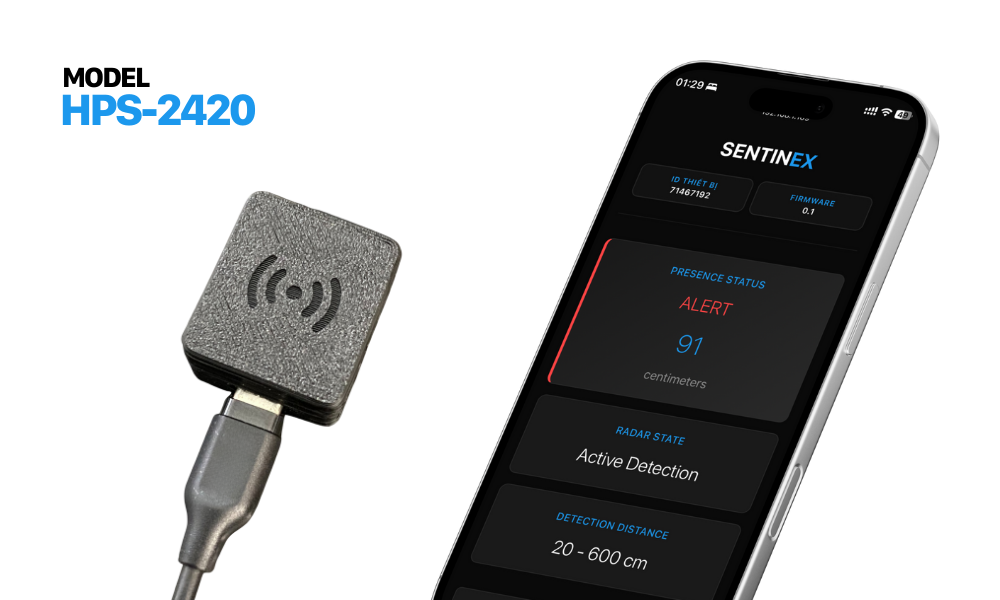
PPSensor HPS2420 là thiết bị IoT phát hiện chuyển động, sử dụng công nghệ radar để phát hiện hành vi xâm nhập bất thường mà không cần camera.
Thiết bị phù hợp với các khu vực khó lắp đặt camera và có thể tích hợp với hệ thống, ứng dụng Sentinex.
Tính năng nổi bật của PPSensor
- Được cài đặt sẵn PingPush Software.
- Phát hiện xâm nhập bất thường mà không cần sử dụng camera.
- Hoạt động độc lập, không cần kết nối qua thiết bị trung gian.
- Đồng bộ theo lịch hoạt động của địa điểm.
- Cho phép tùy chỉnh chế độ an ninh.
- Kích hoạt thiết bị PPSwitch khi phát hiện sự cố.
- Kết nối và vận hành đồng bộ trong hệ thống Sentinex.
Thông số kỹ thuật
- Nguồn vào: 5V-1A qua cổng Type-C.
- Kết nối mạng: Wi-Fi 2.4GHz.
- Công nghệ: Radar phát hiện chuyển động.
- Phạm vi phát hiện: 30-800 cm.
II. Hướng dẫn lắp đặt
Bước 1: Kết nối thiết bị với nguồn Type-C 5V-1A.
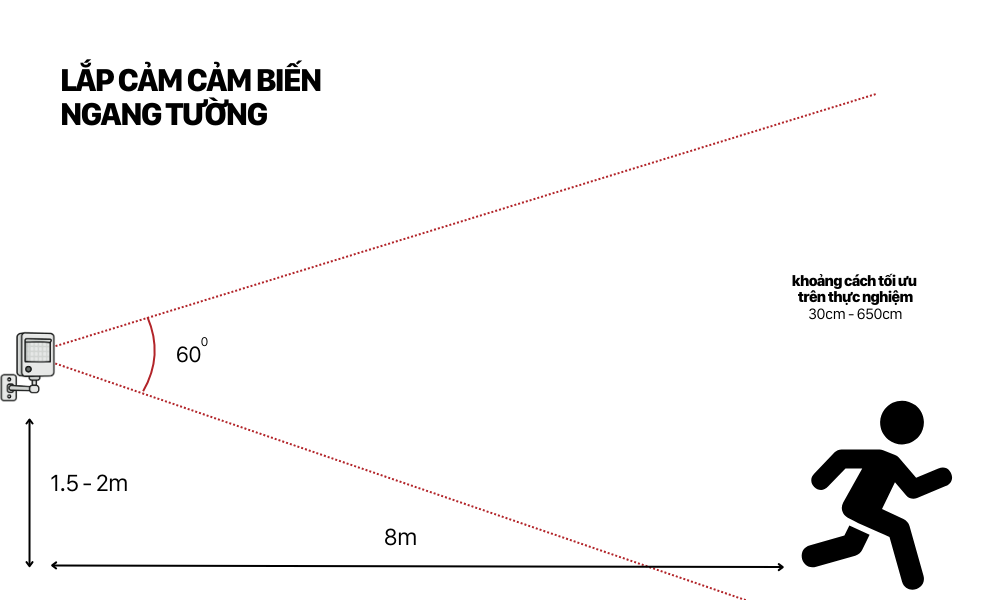
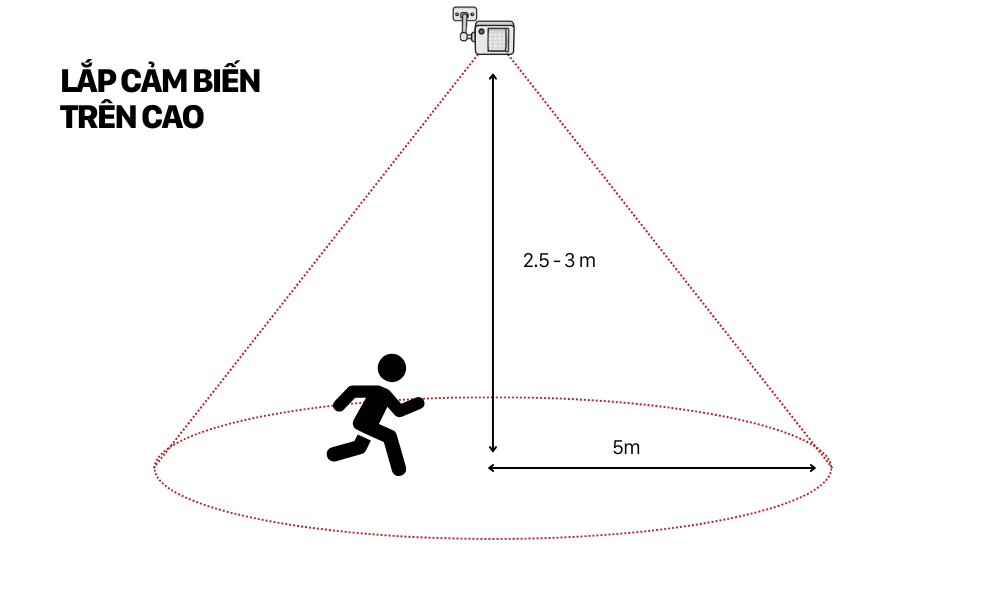
Bước 2: Lắp đặt cảm biến.
Lắp ngang tường.
Lắp trên cao.
Khuyến cáo lắp đặt
- Lắp đặt ở nơi khô ráo, thoáng mát; tránh độ ẩm cao và nước mưa.
- Không lắp đặt trực tiếp dưới ánh nắng mặt trời hoặc gần nguồn nhiệt mạnh.
- Tránh lắp đặt gần các thiết bị phát tín hiệu RF mạnh như bộ định tuyến, lò vi sóng,...
- Phạm vi phát hiện tối ưu là 3-6 mét, không nên lắp đặt quá xa vùng cần giám sát.
- Tránh để cảm biến bị che chắn bởi các vật cản dày.
- Không sử dụng Wi-Fi 5GHz vì thiết bị chỉ hỗ trợ Wi-Fi 2.4GHz.
Khuyến cáo cấu hình
- Đợi 2-3 phút sau khi cấp nguồn để cảm biến ổn định.
- Lắp đặt cảm biến ở các điểm ra vào chính (cửa, cửa sổ,...).
- Có thể lắp đặt nhiều cảm biến cho diện tích lớn.
III. Hướng dẫn kết nối PPSensor
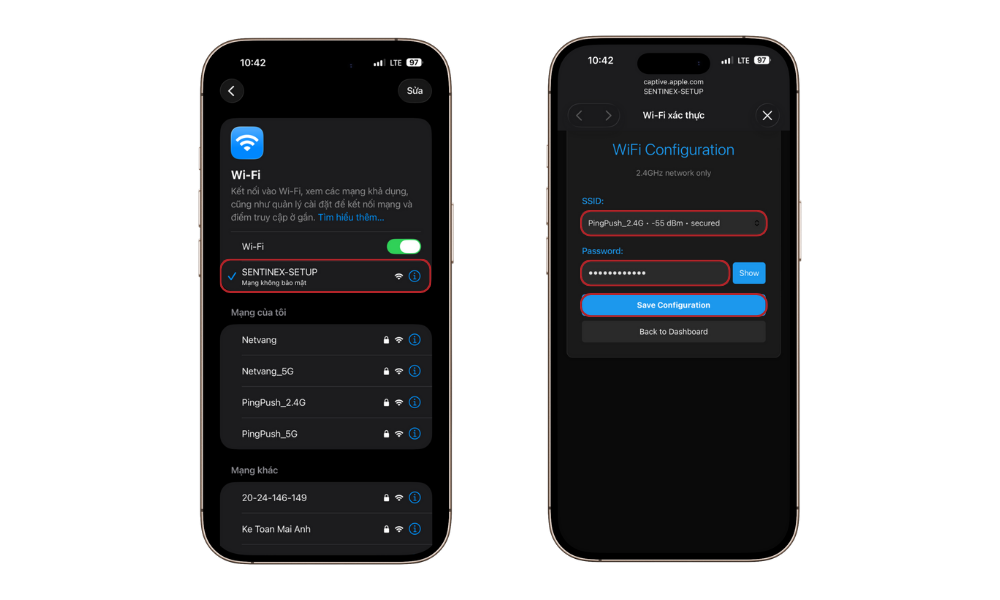
1. Cài đặt Wi-Fi cho thiết bị.
- Cấp nguồn cho cảm biến.
- Kết nối với Wi-Fi của PPSensor có tên "SENTINEX-SETUP".
- Sau khi kết nối Wi-Fi, màn hình thiết lập sẽ hiển thị.
- Chọn mạng Wi-Fi cần cấu hình cho cảm biến.
- Nhập mật khẩu Wi-Fi.
- Hoàn tất thao tác.
- Thiết bị sẽ tự động kết nối lại sau khi khởi động lại.
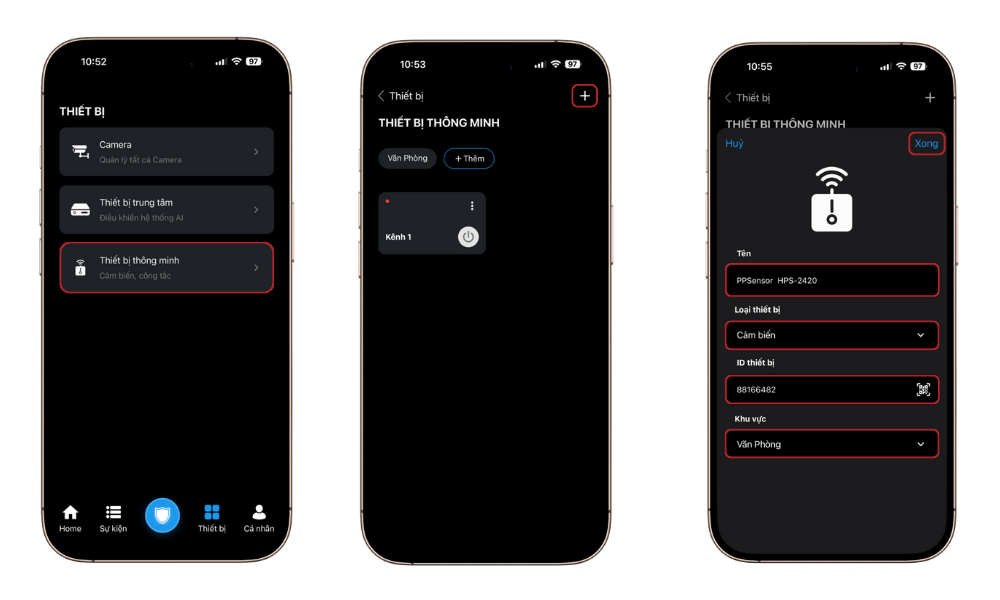
2. Tích hợp PPSensor vào ứng dụng Sentinex
- Tại giao diện màn hình chính → chọn "Thiết bị".
- Chọn "Thiết bị thông minh".
- Nhấn "+" để thêm cảm biến mới.
- Đặt tên cho cảm biến (ví dụ: "Cảm biến cửa chính", "Cảm biến phòng khách").
- Chọn loại thiết bị "Cảm biến".
- Nhập số sê-ri hoặc quét mã QR được in dưới thiết bị.
- Chọn khu vực lắp đặt cảm biến.
- Hoàn tất thao tác.
3. Cấu hình cảnh báo
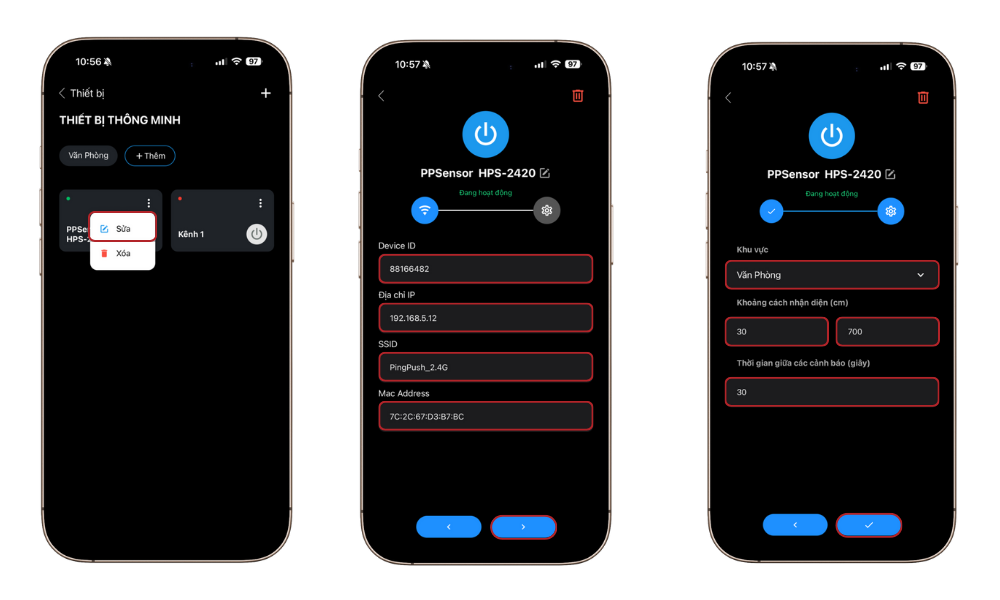
- Chọn cảm biến PPSensor đã được thêm.
- Kiểm tra thông tin cảm biến (số sê-ri, IP nội bộ, Wi-Fi đang kết nối).
- Thiết lập các tùy chọn cảnh báo:
- Khu vực lắp đặt.
- Khoảng cách cảnh báo (đơn vị: cm).
- Thời gian giữa các cảnh báo.
- Lưu cấu hình.
IV. Nhận cảnh báo và xử lý sự cố
1. Nhận cảnh báo
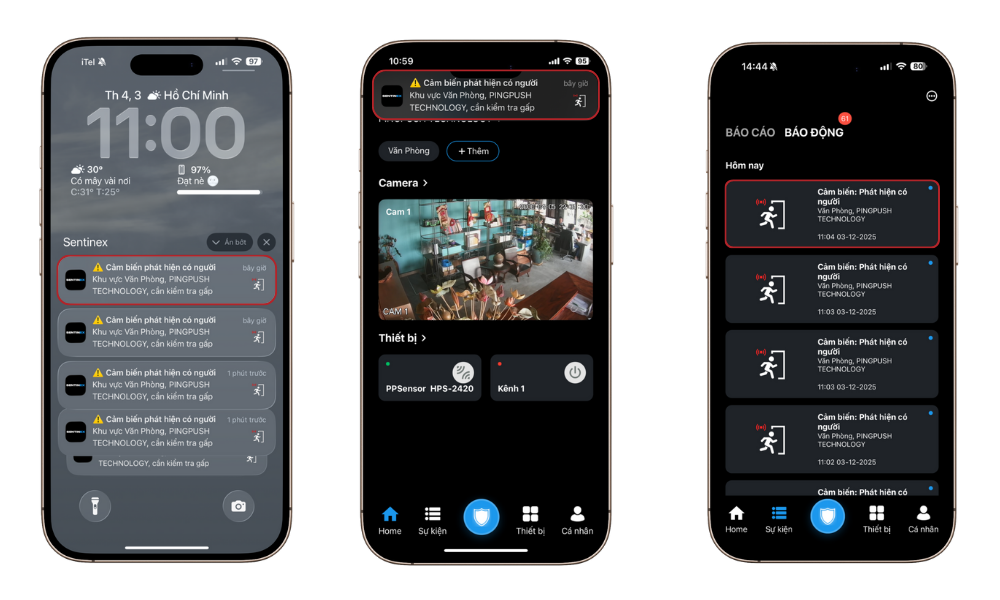
Sentinex hỗ trợ hiển thị thông báo tại các giao diện sau:
- Giao diện màn hình khóa.
- Giao diện màn hình chính.
- Xem tổng quan cảnh báo tại mục Sự kiện.
2. Xử lý sự cố
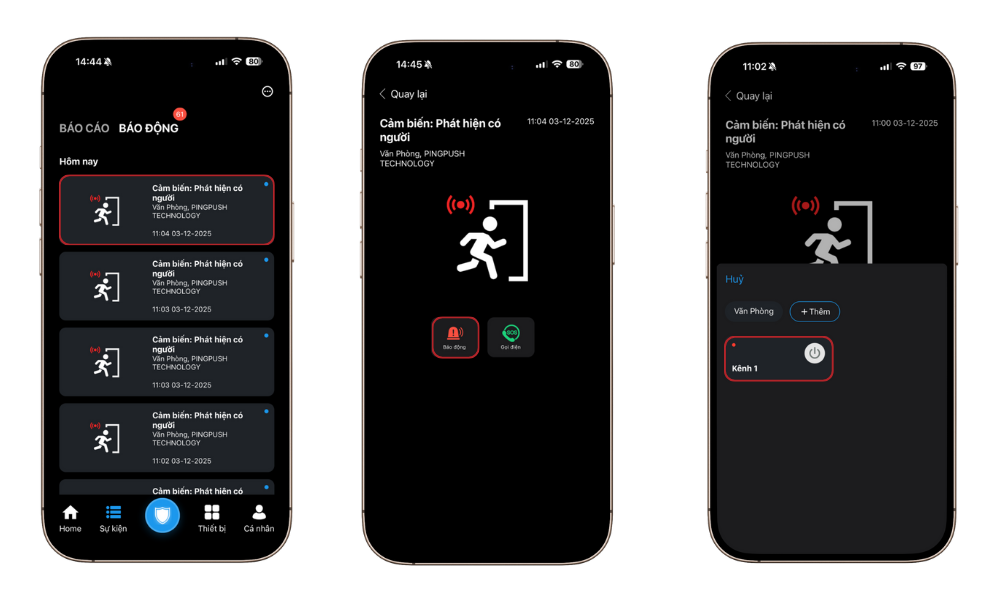
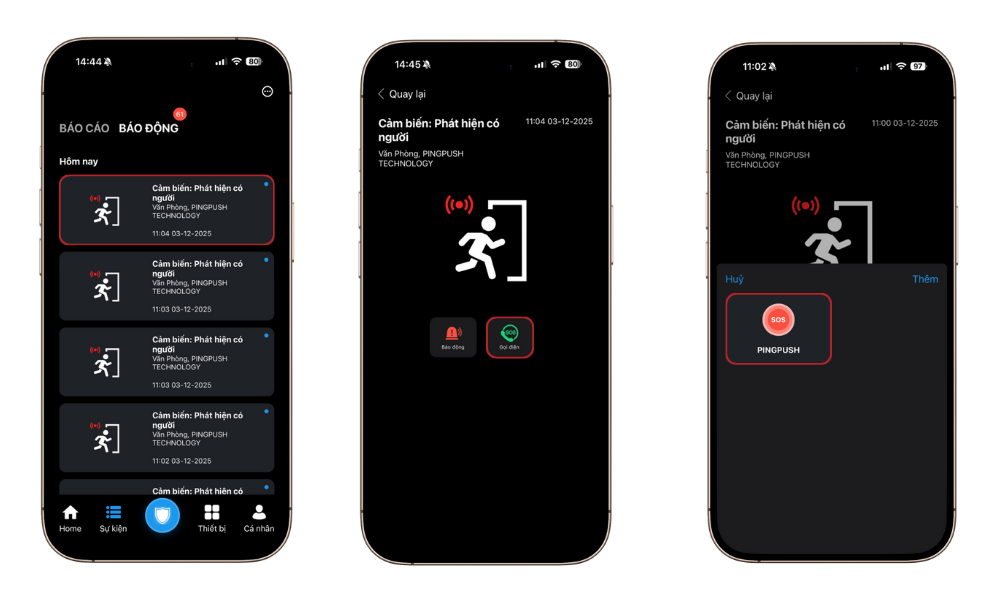
Các bước xử lý sự cố trên ứng dụng Sentinex.
- Xem cảnh báo.
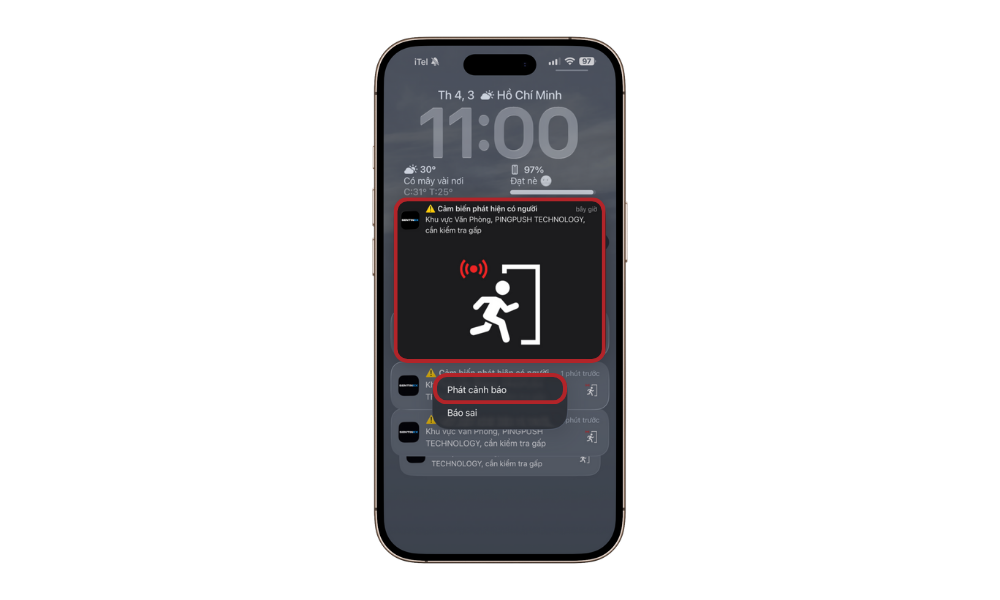
- Kích hoạt báo động.
- Liên hệ xử lý nhanh.
V. FAQ - Câu hỏi thường gặp
1. PPSensor HPS2420 là gì?
PPSensor HPS2420 là cảm biến chuyển động sử dụng công nghệ radar, hoạt động độc lập và tích hợp trực tiếp với ứng dụng Sentinex. Thiết bị có thể cảnh báo xâm nhập mà không cần kết nối với camera.
2. Thiết bị có cần PPBox mới dùng được không?
PPSensor HPS2420 hoạt động độc lập, chỉ cần kết nối Wi-Fi 2.4GHz.
3. Khoảng cách phát hiện hiệu quả của cảm biến là bao nhiêu?
Phạm vi tối ưu: 3-6 mét (30-800 cm). Quá xa có thể giảm độ chính xác.
4. PPSensor HPS2420 có dùng Wi-Fi 5GHz không?
Thiết bị chỉ hỗ trợ Wi-Fi 2.4GHz.
5. Không tìm được Wi-Fi của thiết bị thì xử lý như thế nào?
Kiểm tra:
- Thiết bị đã được cấp nguồn hay chưa?
6. Không kết nối được Wi-Fi cho thiết bị thì xử lý như thế nào?
Kiểm tra:
- Đang chọn đúng Wi-Fi 2.4GHz.
- Mật khẩu nhập đúng.
- Đợi 2-3 phút sau khi cấp nguồn để thiết bị ổn định.
7. Có thể lắp nhiều cảm biến trong một khu vực không?
Đối với khu vực lớn hoặc nhiều cửa ra vào, nên lắp nhiều cảm biến để tăng độ phủ.
8. PPSensor có thể kích hoạt chuông/báo động tự động không?
HPS2420 có thể kích hoạt PPSwitch (chuông, đèn, còi...) khi phát hiện xâm nhập.
9. Không nhận được thông báo từ ứng dụng Sentinex?
Hãy kiểm tra:
- Quyền thông báo của ứng dụng.
- Cảm biến còn kết nối nguồn/mạng.
- Thời gian hoạt động của thiết bị.
10. Vị trí lắp đặt của cảm biến?
- Lắp tường: Giám sát hành lang, cửa ra vào.
- Lắp trần: Giám sát không gian rộng như phòng khách, kho...