Hướng dẫn thao tác
I. Thêm bảo vệ vào doanh nghiệp.
1. Tải và đăng ký ứng dụng Sentinex RSP trên điện thoại.
Đăng ký sử dụng Sentinex RSP cho bảo vệ
2. Thêm bảo vệ vào doanh nghiệp.
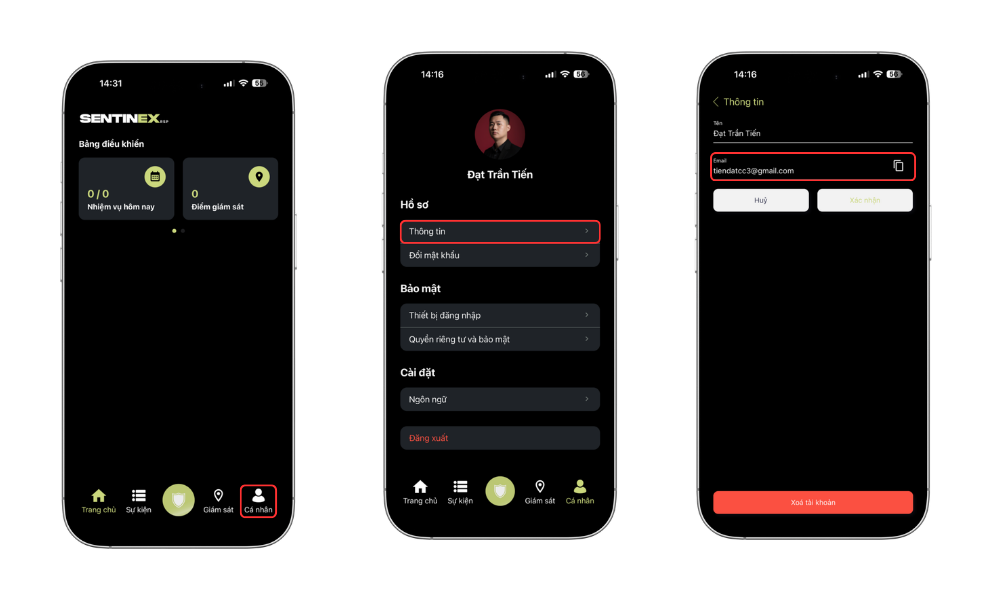
- Bước 1: Kiểm tra email hoặc số điện thoại đã đăng ký sử dụng Sentinex RSP tại Màn hình chính → Cá nhân → Thông tin → Thông tin đăng ký.
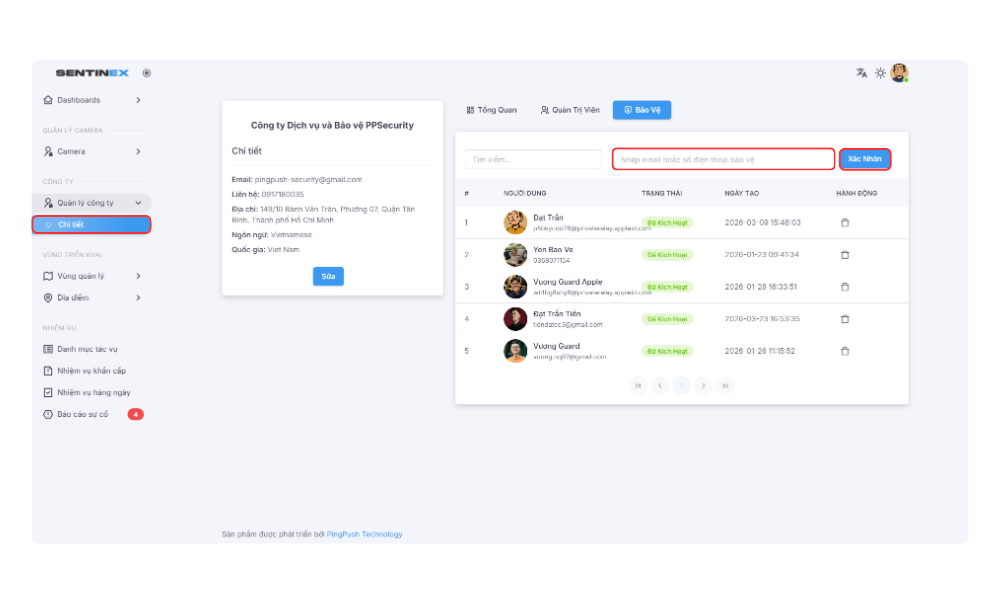
- Bước 2: Vào Dashboard → Quản lý công ty → Chi tiết → Bảo vệ.
- Bước 3: Nhập email hoặc số điện thoại đã kiểm tra trên ứng dụng Sentinex RSP.
- Bước 4: Nhấn Xác nhận để thêm nhân viên bảo vệ vào hệ thống quản lý của doanh nghiệp.
II. Tại địa điểm thuộc phạm vi quản lý của doanh nghiệp.
1. Thêm bảo vệ vào địa điểm giám sát.
Lưu ý: Chỉ có thể thêm bảo vệ đã thuộc danh sách quản lý của doanh nghiệp, đã đăng ký ứng dụng Sentinex RSP và đang hoạt động trong hệ thống.
1.1 Truy cập địa điểm cần thêm bảo vệ.
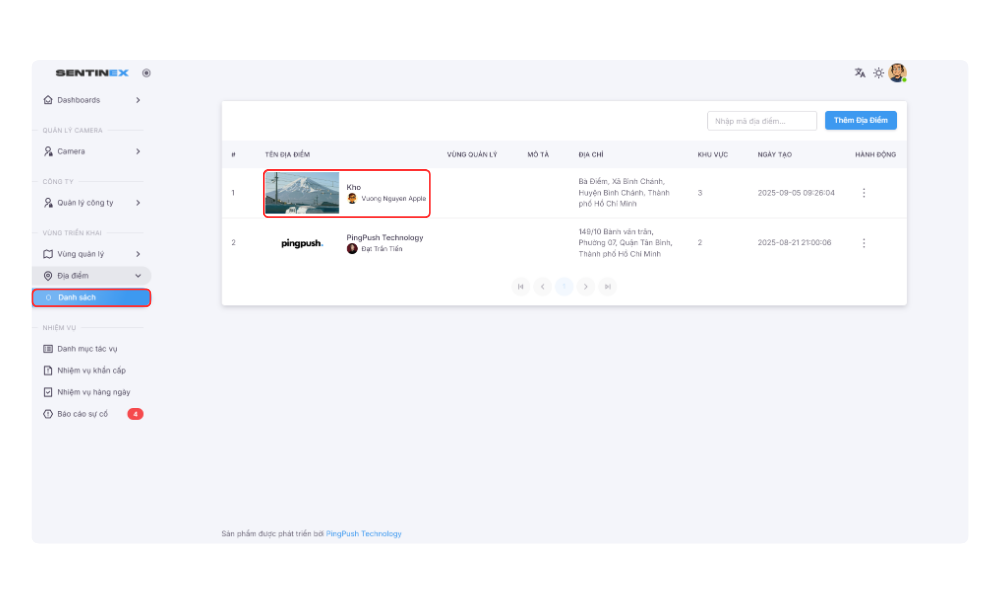
- Bước 1: Vào Dashboard → Địa điểm → Danh sách.
- Bước 2: Chọn địa điểm cần thêm bảo vệ.
1.2 Thêm bảo vệ vào địa điểm.
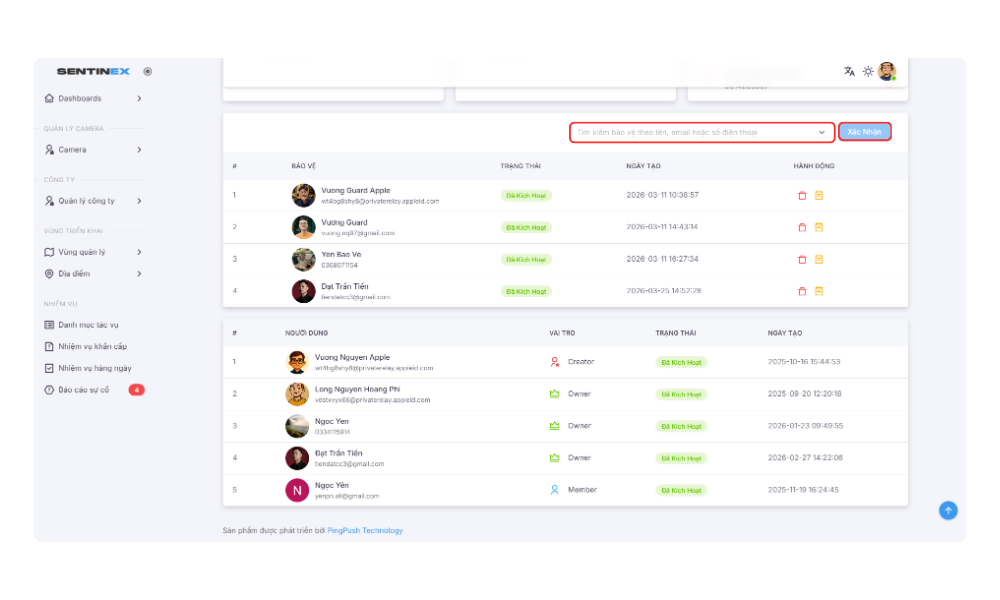
- Bước 3: Mở tab Bảo vệ.
- Bước 4: Tại ô nhập thông tin, nhập email hoặc số điện thoại của bảo vệ cần thêm.
- Bước 5: Nhấn Xác nhận để thêm bảo vệ vào địa điểm.
2. Tạo nhiệm vụ mới.
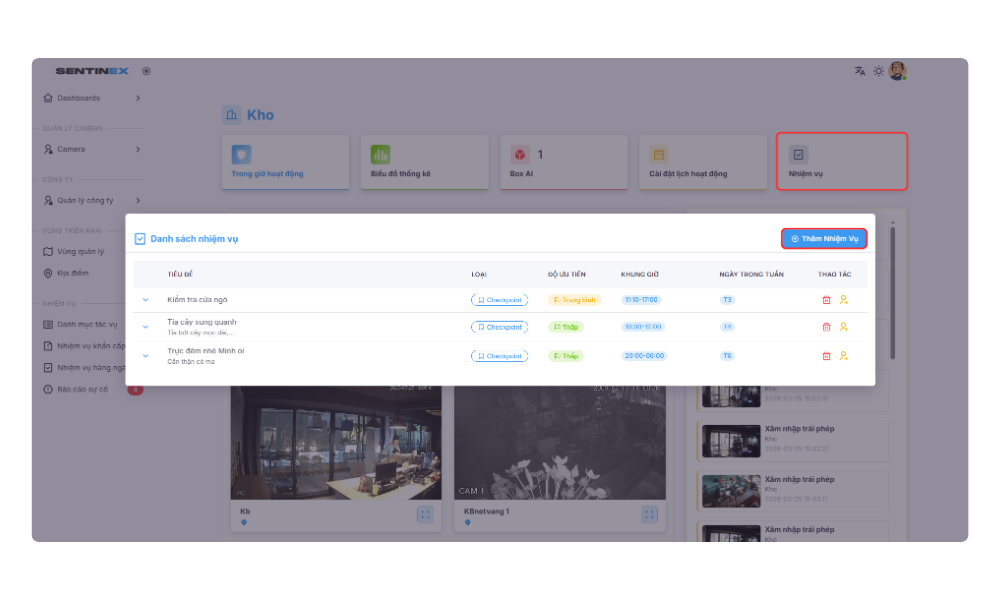
- Bước 1: Vào Dashboard → Địa điểm → Danh sách → chọn địa điểm cần tạo nhiệm vụ → mở tab Nhiệm vụ → nhấn Thêm nhiệm vụ.
- Bước 2: Nhập Tiêu đề nhiệm vụ và Mô tả.
- Bước 3: Chọn Loại nhiệm vụ, Độ ưu tiên và Danh mục hành động.
- Bước 4: Chọn Chế độ thực hiện.
- Bước 5: Thiết lập Lịch trình, gồm ngày áp dụng, giờ bắt đầu, giờ kết thúc, ngày bắt đầu và ngày kết thúc.
- Bước 6: Thiết lập số lượng checkpoint yêu cầu.
- Bước 7: Thiết lập số lượng hình ảnh tối thiểu cần chụp.
- Bước 8: Bật Trạng thái hoạt động nếu muốn kích hoạt nhiệm vụ ngay sau khi tạo.
- Bước 9: Nhấn Xác nhận để lưu nhiệm vụ hoặc nhấn Hủy để thoát.
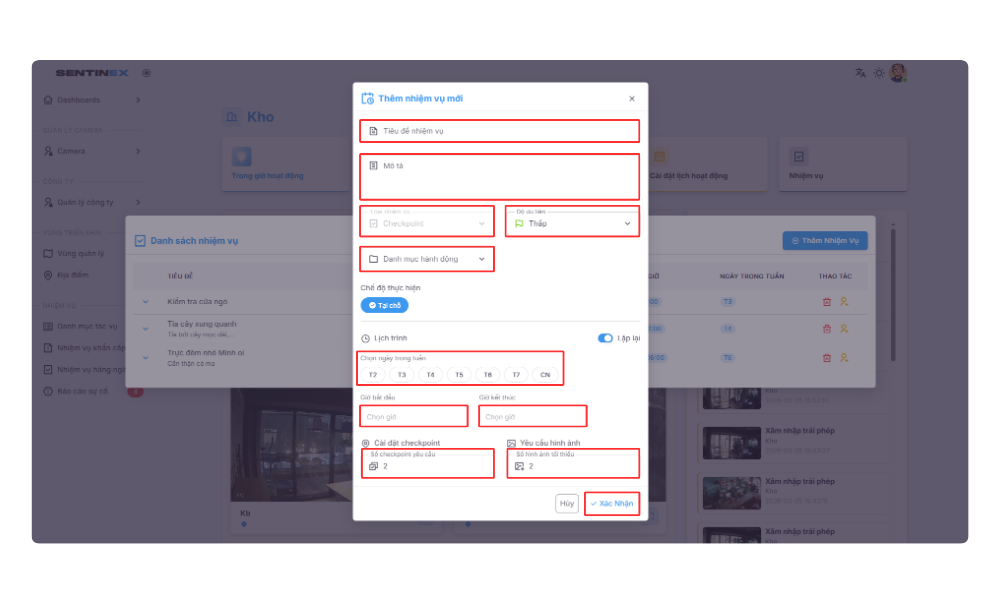
Lưu ý: Nếu bật chế độ Lặp lại, cần chọn đầy đủ lịch thực hiện để nhiệm vụ hoạt động đúng kế hoạch.
3. Kiểm tra và phân công nhiệm vụ cho bảo vệ.
- Bước 1: Vào Dashboard → Địa điểm → Danh sách → chọn địa điểm cần kiểm tra.
- Bước 2: Mở tab Nhiệm vụ để xem danh sách nhiệm vụ tại địa điểm.
- Bước 3: Nhấn biểu tượng mở rộng để xem chi tiết nhiệm vụ.
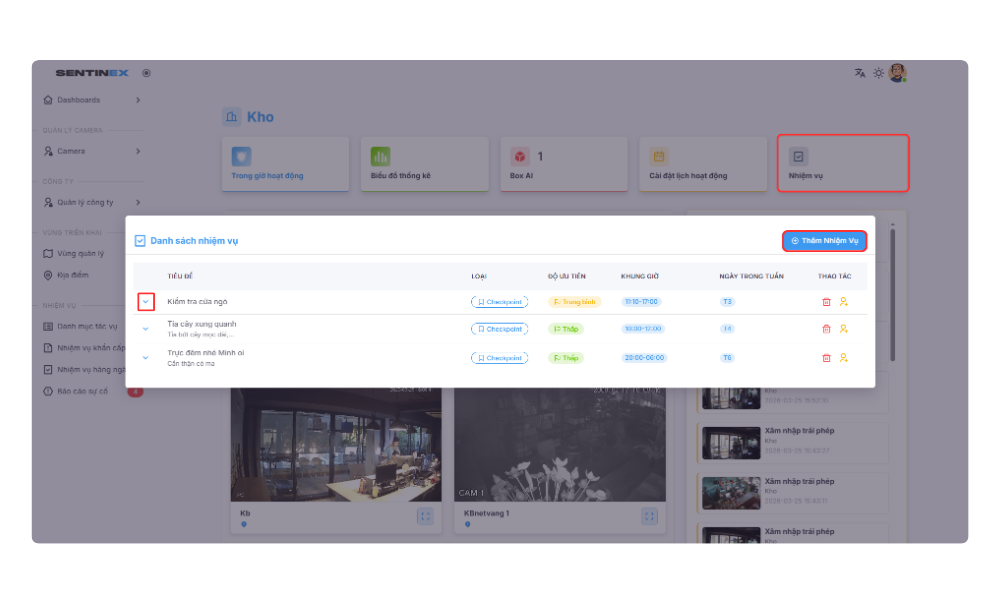
- Bước 4: Kiểm tra các thông tin gồm tiêu đề, loại nhiệm vụ, độ ưu tiên, khung giờ, ngày thực hiện, checkpoint và yêu cầu hình ảnh.
- Bước 5: Nhấn biểu tượng phân công ca trực tại nhiệm vụ cần giao.
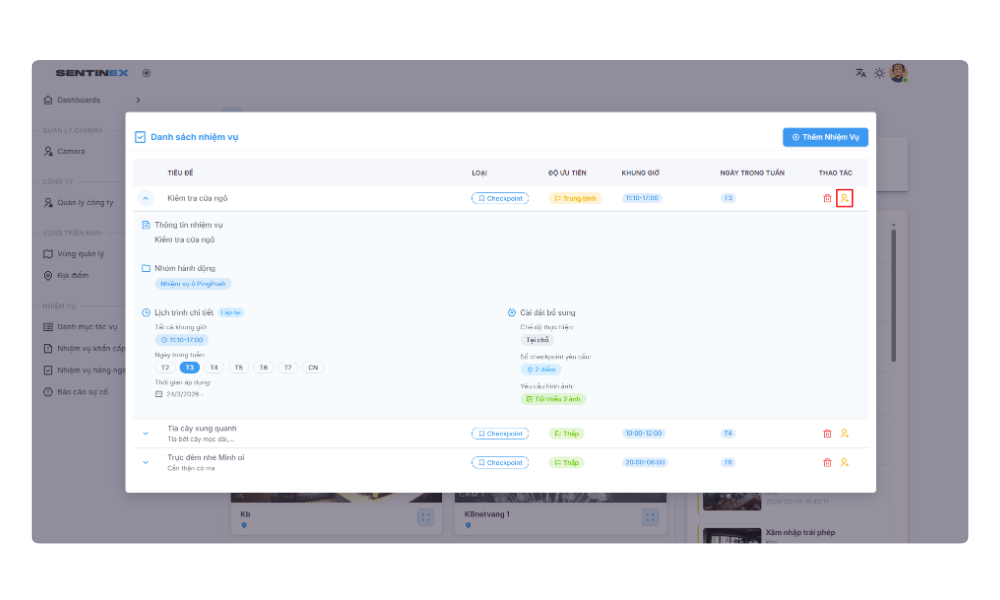
- Bước 6: Tìm kiếm và chọn bảo vệ cần phân công.
- Bước 7: Nhấn Thêm để hoàn tất.
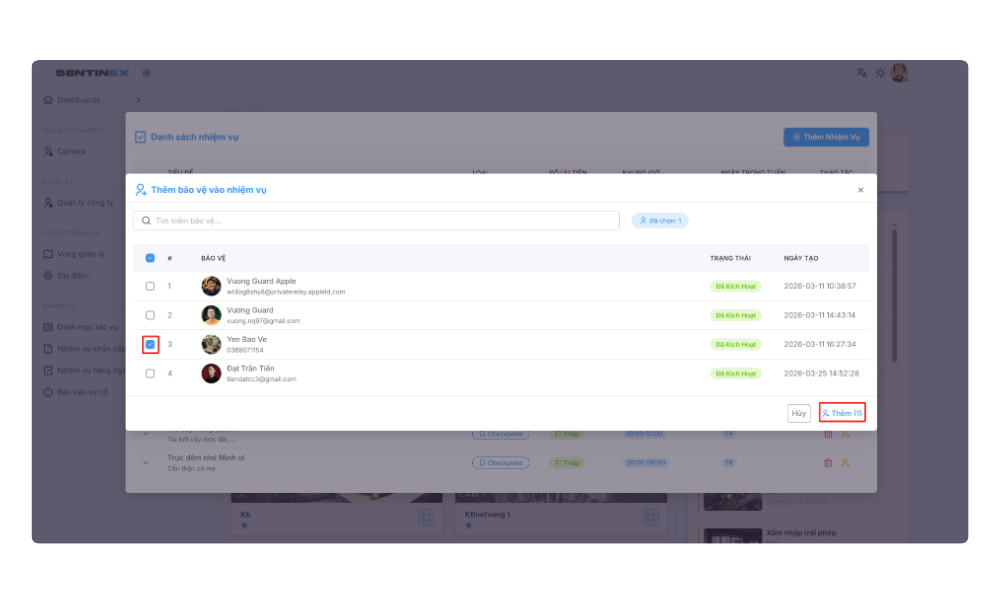
Lưu ý: Chỉ có thể phân công bảo vệ đã thuộc danh sách quản lý của doanh nghiệp và đang hoạt động trong hệ thống.
4. Gán nhiệm vụ cho bảo vệ.
- Bước 1: Vào Dashboard → Địa điểm → Danh sách → chọn địa điểm.
- Bước 2: Mở tab Bảo vệ.
- Bước 3: Tại bảo vệ cần phân công, nhấn biểu tượng Gán nhiệm vụ.
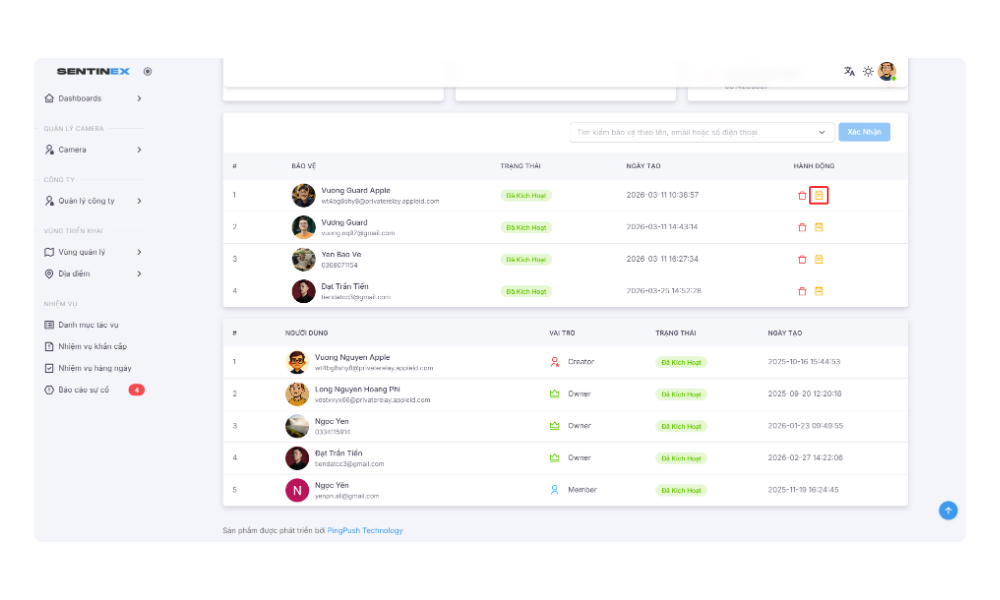
- Bước 4: Tìm kiếm nhiệm vụ cần gán.
- Bước 5: Tích chọn một hoặc nhiều nhiệm vụ phù hợp.
- Bước 6: Kiểm tra lại thông tin nhiệm vụ như tiêu đề, khung giờ, ngày thực hiện, độ ưu tiên và trạng thái.
- Bước 7: Nhấn Gán để hoàn tất.
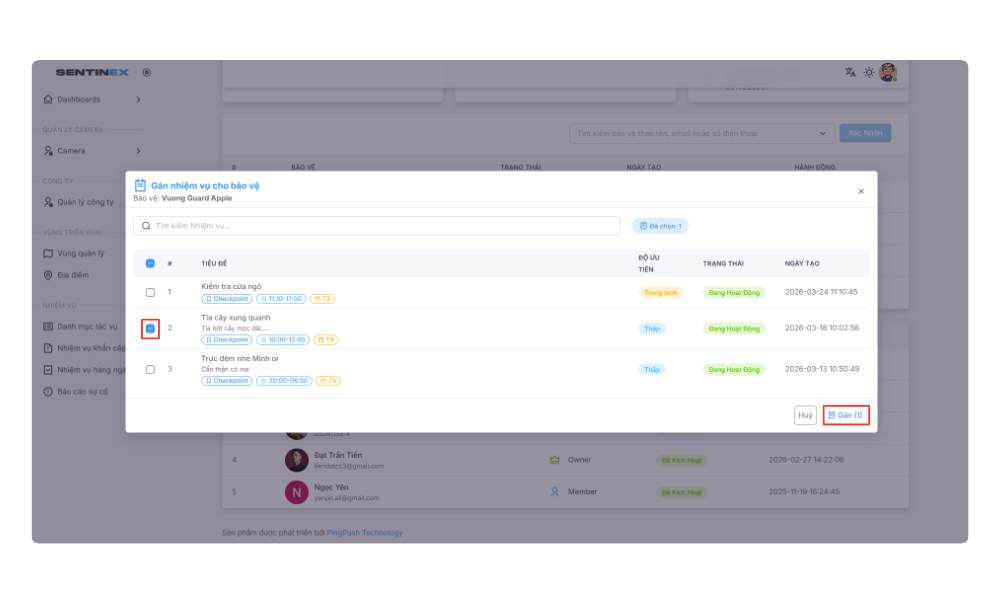
Lưu ý: Chỉ có thể gán nhiệm vụ cho bảo vệ đã thuộc địa điểm giám sát và đang hoạt động trong hệ thống.
III. Thêm tác vụ.
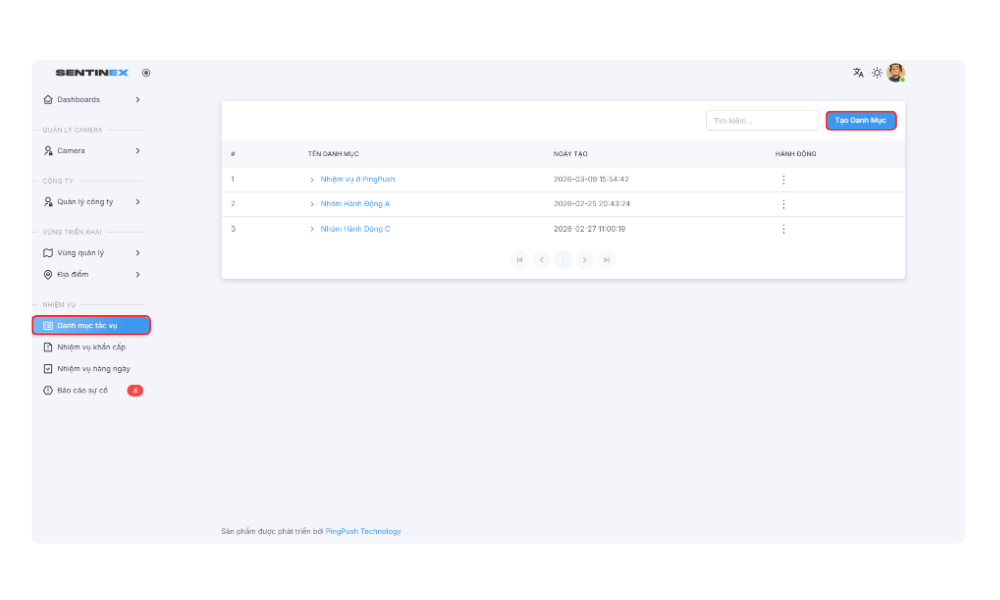
Chức năng Danh mục tác vụ giúp doanh nghiệp tạo và quản lý các nhóm hành động mẫu để sử dụng khi tạo nhiệm vụ tại địa điểm giám sát.
1. Tạo danh mục tác vụ.
- Bước 1: Vào Dashboard → Danh mục tác vụ.
- Bước 2: Nhấn Tạo danh mục.
- Bước 3: Tại cửa sổ Tạo danh mục, nhập Tên danh mục.
- Bước 4: Nhấn Xác nhận để tạo mới hoặc nhấn Hủy để thoát.
2. Thêm hành động vào danh mục.
- Bước 1: Mở danh mục cần thêm hành động.
- Bước 2: Tại ô nhập liệu, nhập tên hành động mới.
- Bước 3: Nhấn Thêm để cập nhật vào danh mục.
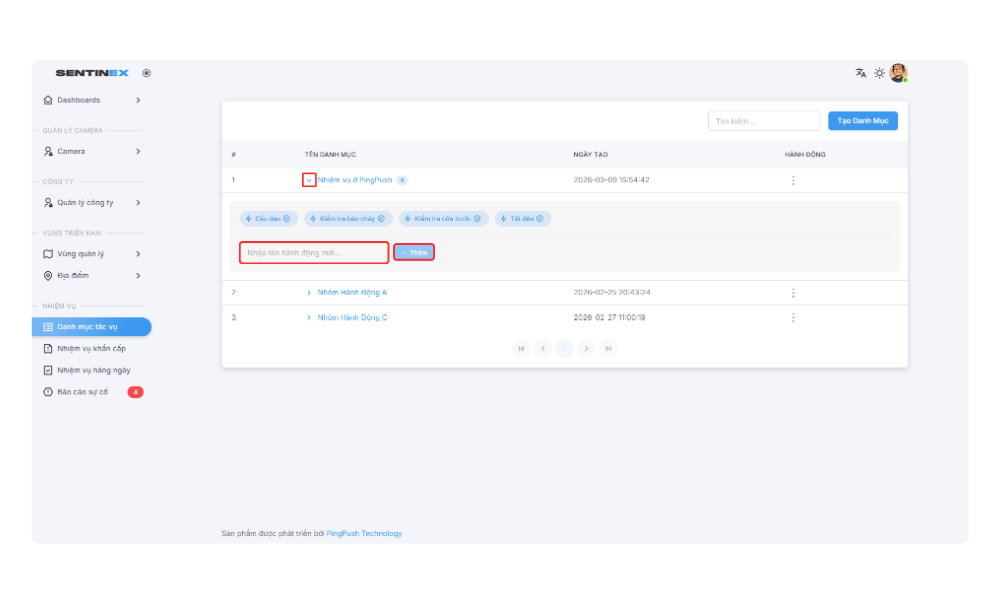
3. Quản lý danh mục tác vụ.
- Tại cột Hành động, nhấn biểu tượng dấu ba chấm để thực hiện các thao tác quản lý danh mục.
- Người dùng có thể cập nhật nội dung danh mục theo nhu cầu vận hành của doanh nghiệp.
4. Lưu ý.
- Nên đặt tên danh mục ngắn gọn, rõ nghĩa và dễ nhận biết.
- Mỗi danh mục nên nhóm các hành động có cùng mục đích để thuận tiện khi tạo nhiệm vụ.
- Nên chuẩn hóa tên hành động để dễ sử dụng và thống nhất trong toàn hệ thống.
IV. Thêm nhiệm vụ hàng ngày.
Chức năng Nhiệm vụ hàng ngày giúp người quản lý tạo các nhiệm vụ lặp lại theo lịch tại từng địa điểm giám sát, phục vụ công tác kiểm tra, tuần tra và giám sát định kỳ.
1. Truy cập danh sách nhiệm vụ hàng ngày.
- Bước 1: Vào Dashboard → Nhiệm vụ hàng ngày.
- Bước 2: Chọn địa điểm cần xem hoặc tạo nhiệm vụ.
- Bước 3: Hệ thống hiển thị danh sách nhiệm vụ hàng ngày tại địa điểm đã chọn.
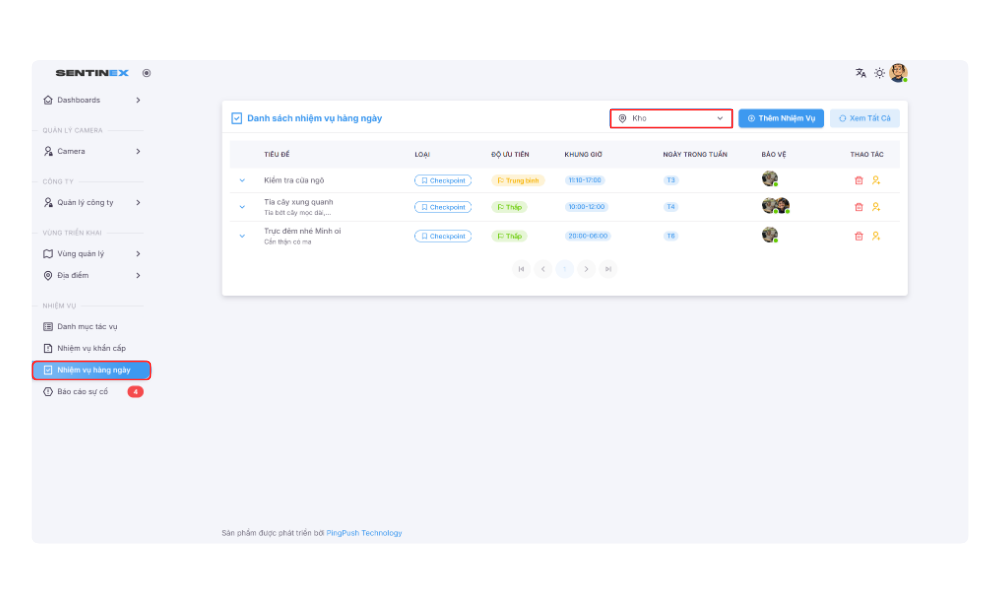
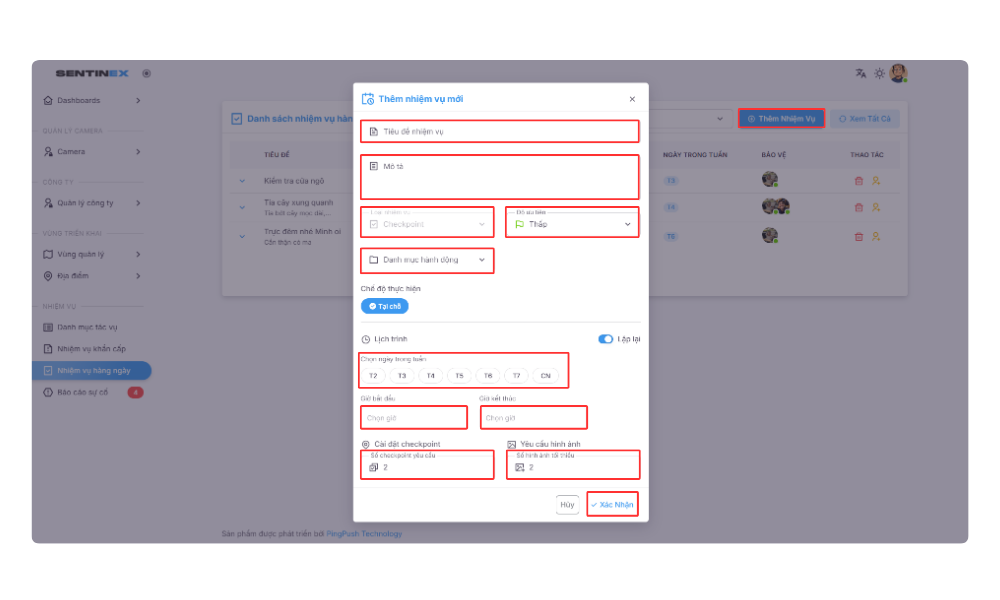
2. Thêm nhiệm vụ hàng ngày.
- Bước 1: Tại màn hình Nhiệm vụ hàng ngày, nhấn Thêm nhiệm vụ.
- Bước 2: Tại cửa sổ Thêm nhiệm vụ mới, nhập Tiêu đề nhiệm vụ.
- Bước 3: Nhập Mô tả cho nhiệm vụ.
- Bước 4: Chọn Loại nhiệm vụ.
- Bước 5: Chọn Độ ưu tiên.
- Bước 6: Chọn Danh mục hành động.
- Bước 7: Chọn Chế độ thực hiện.
- Bước 8: Thiết lập Lịch trình cho nhiệm vụ.
- Bước 9: Bật Lặp lại nếu nhiệm vụ được thực hiện theo chu kỳ.
- Bước 10: Chọn ngày trong tuần áp dụng.
- Bước 11: Chọn Giờ bắt đầu và Giờ kết thúc.
- Bước 12: Nếu hệ thống hỗ trợ, chọn Ngày bắt đầu và Ngày kết thúc cho nhiệm vụ.
- Bước 13: Nhập số lượng checkpoint yêu cầu.
- Bước 14: Nhập số lượng hình ảnh tối thiểu cần chụp trong quá trình thực hiện nhiệm vụ.
- Bước 15: Kiểm tra lại toàn bộ thông tin nhiệm vụ.
- Bước 16: Nhấn Xác nhận để tạo nhiệm vụ.
- Bước 17: Nhấn Hủy nếu không muốn lưu.
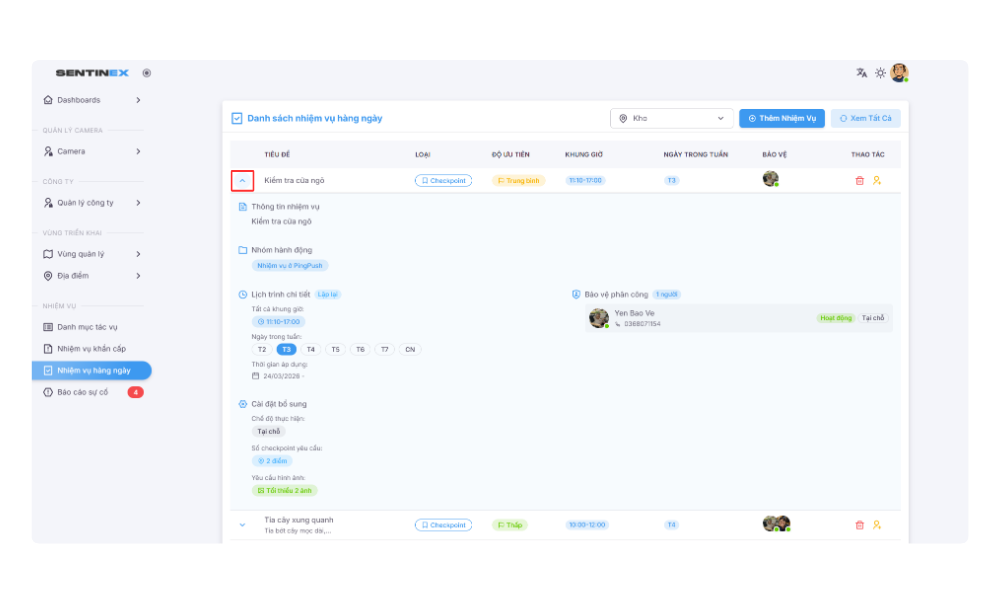
3. Kiểm tra nhiệm vụ sau khi tạo.
- Sau khi tạo thành công, nhiệm vụ sẽ hiển thị trong danh sách nhiệm vụ hàng ngày của địa điểm.
- Các thông tin có thể theo dõi gồm:
- Tiêu đề: Tên nhiệm vụ.
- Loại nhiệm vụ: Loại công việc áp dụng.
- Độ ưu tiên: Mức độ ưu tiên xử lý.
- Khung giờ: Thời gian thực hiện nhiệm vụ.
- Ngày trong tuần: Ngày áp dụng theo lịch.
- Bảo vệ được phân công: Nhân sự thực hiện nhiệm vụ.
- Thao tác quản lý: Các chức năng như xem chi tiết, gán bảo vệ hoặc xóa nhiệm vụ.
- Nhấn biểu tượng mở rộng để xem chi tiết thông tin, lịch trình, bảo vệ được phân công và các cài đặt bổ sung của nhiệm vụ.
4. Lưu ý.
- Nên chọn đúng địa điểm trước khi tạo nhiệm vụ để tránh nhầm lẫn.
- Nên đặt tiêu đề nhiệm vụ ngắn gọn, rõ nội dung.
- Nên chọn danh mục hành động phù hợp để bảo vệ dễ thực hiện.
- Nếu bật chế độ Lặp lại, cần cấu hình đầy đủ lịch trình để nhiệm vụ hoạt động đúng kế hoạch.
- Nên kiểm tra lại checkpoint và yêu cầu hình ảnh để bảo đảm nhiệm vụ được thực hiện đầy đủ.
V. Quy trình xử lý sự cố
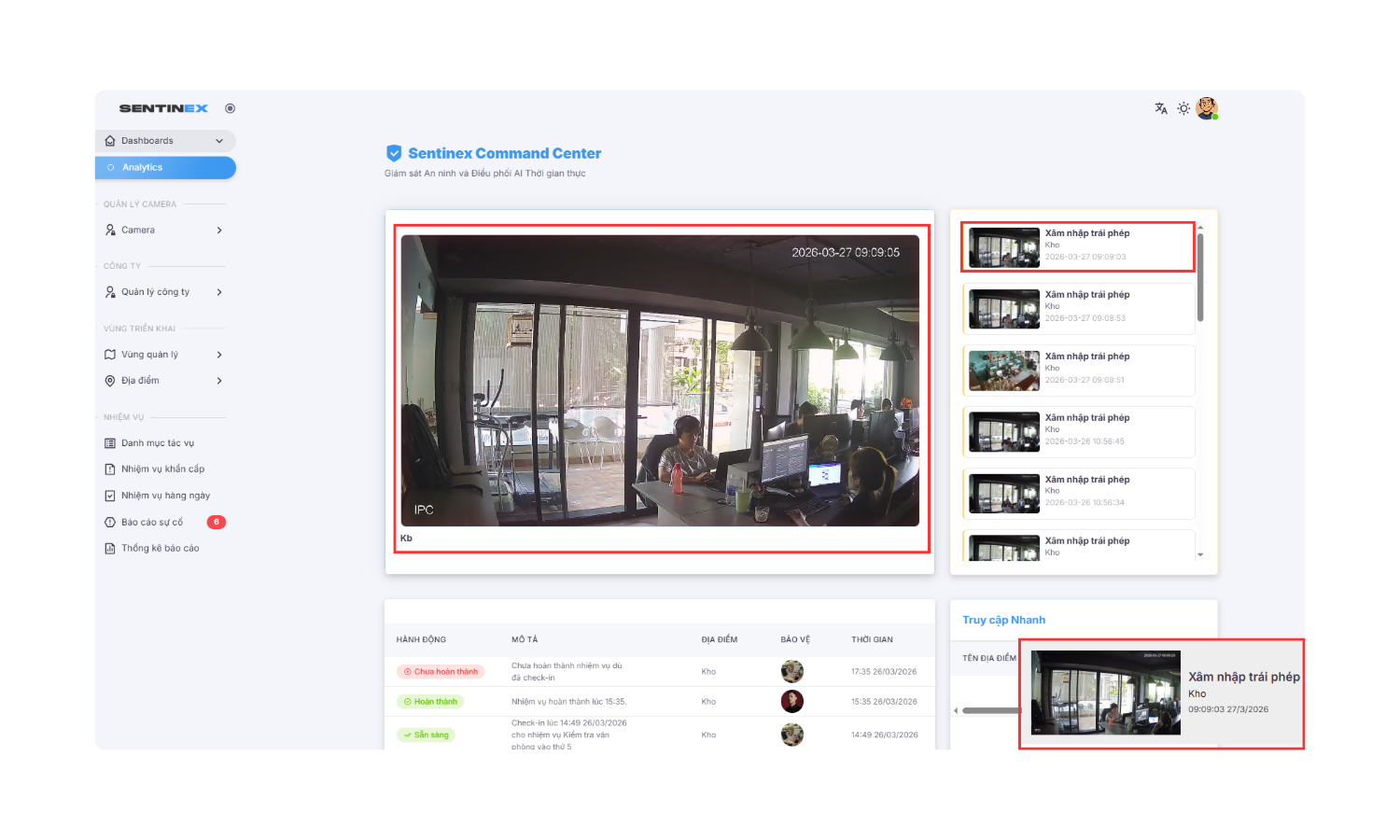
Chức năng xử lý sự cố trên Dashboard giúp người quản lý theo dõi cảnh báo từ hệ thống, tạo báo cáo khẩn cấp, phân công bảo vệ xử lý và giám sát toàn bộ tiến trình cho đến khi sự cố được xử lý hoàn tất.
1. Phát hiện sự cố
- Khi hệ thống AI phát hiện sự cố, cảnh báo sẽ hiển thị tại màn hình Analytics.
- Người dùng có thể theo dõi:
- Hình ảnh sự cố từ camera.
- Danh sách cảnh báo theo thời gian thực.
2. Kiểm tra hình ảnh sự cố
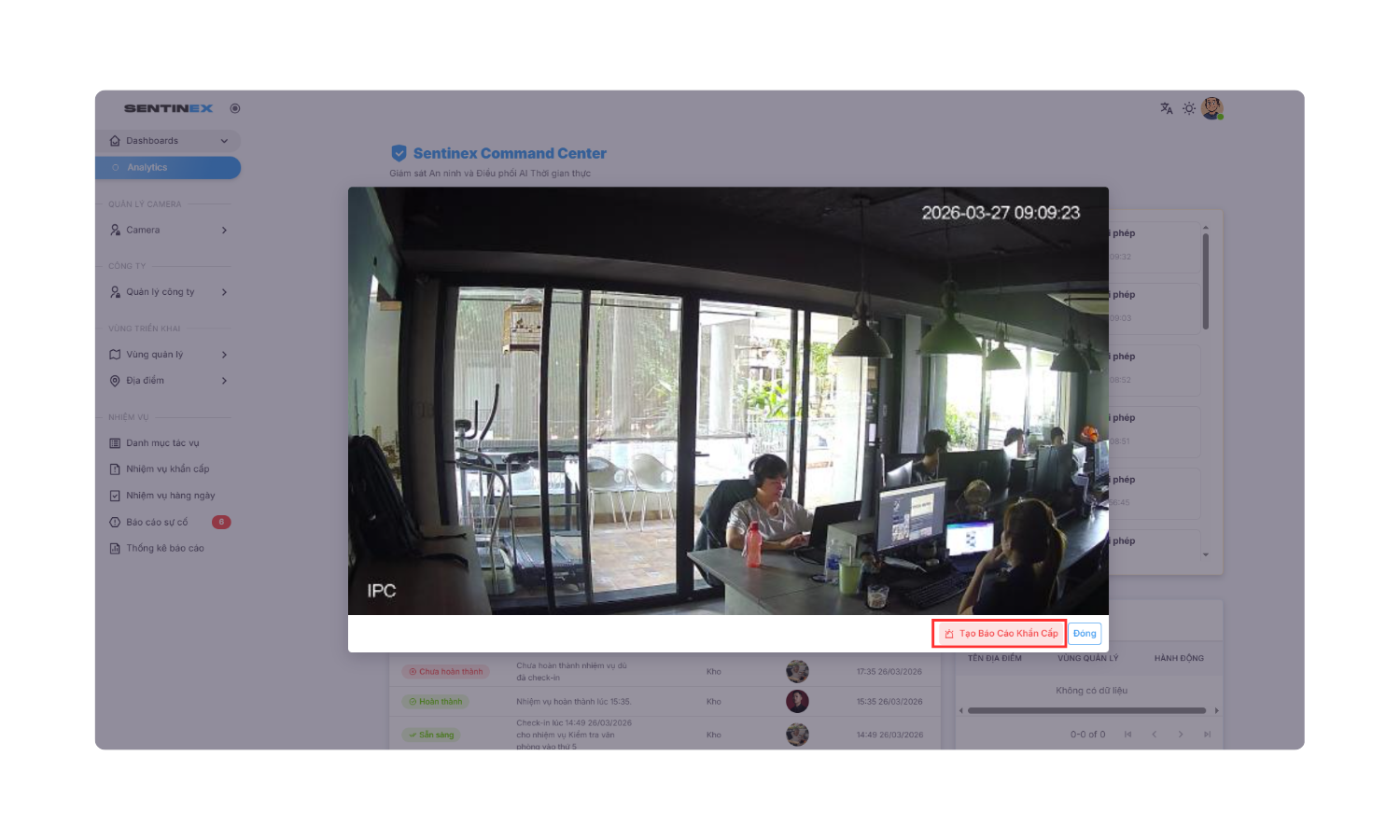
- Bước 1: Nhấn vào cảnh báo cần kiểm tra tại danh sách cảnh báo hoặc khu vực truy cập nhanh.
- Bước 2: Hệ thống mở hình ảnh chi tiết của sự cố để người dùng kiểm tra nội dung cảnh báo.
- Bước 3: Xác minh nhanh tình huống trước khi tạo báo cáo khẩn cấp.
3. Tạo báo cáo khẩn cấp
- Bước 1: Tại màn hình xem chi tiết hình ảnh, nhấn Tạo Báo Cáo Khẩn Cấp.
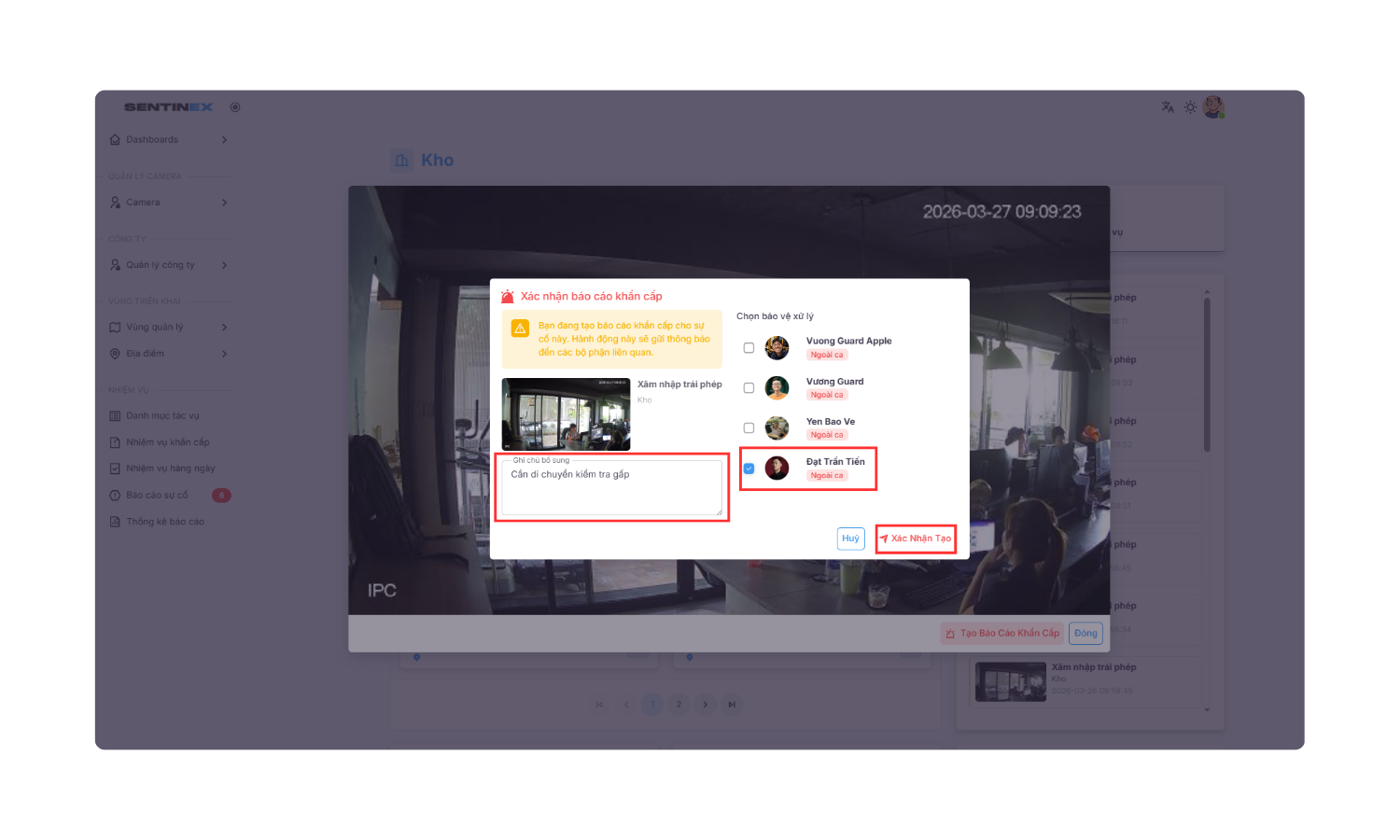
- Bước 2: Hệ thống mở cửa sổ Xác nhận báo cáo khẩn cấp.
- Bước 3: Nhập ghi chú bổ sung để mô tả nhanh tình huống cần xử lý.
- Bước 4: Chọn bảo vệ cần tham gia xử lý sự cố.
- Bước 5: Nhấn Xác Nhận Tạo để gửi nhiệm vụ khẩn cấp.
4. Chờ bảo vệ xác nhận
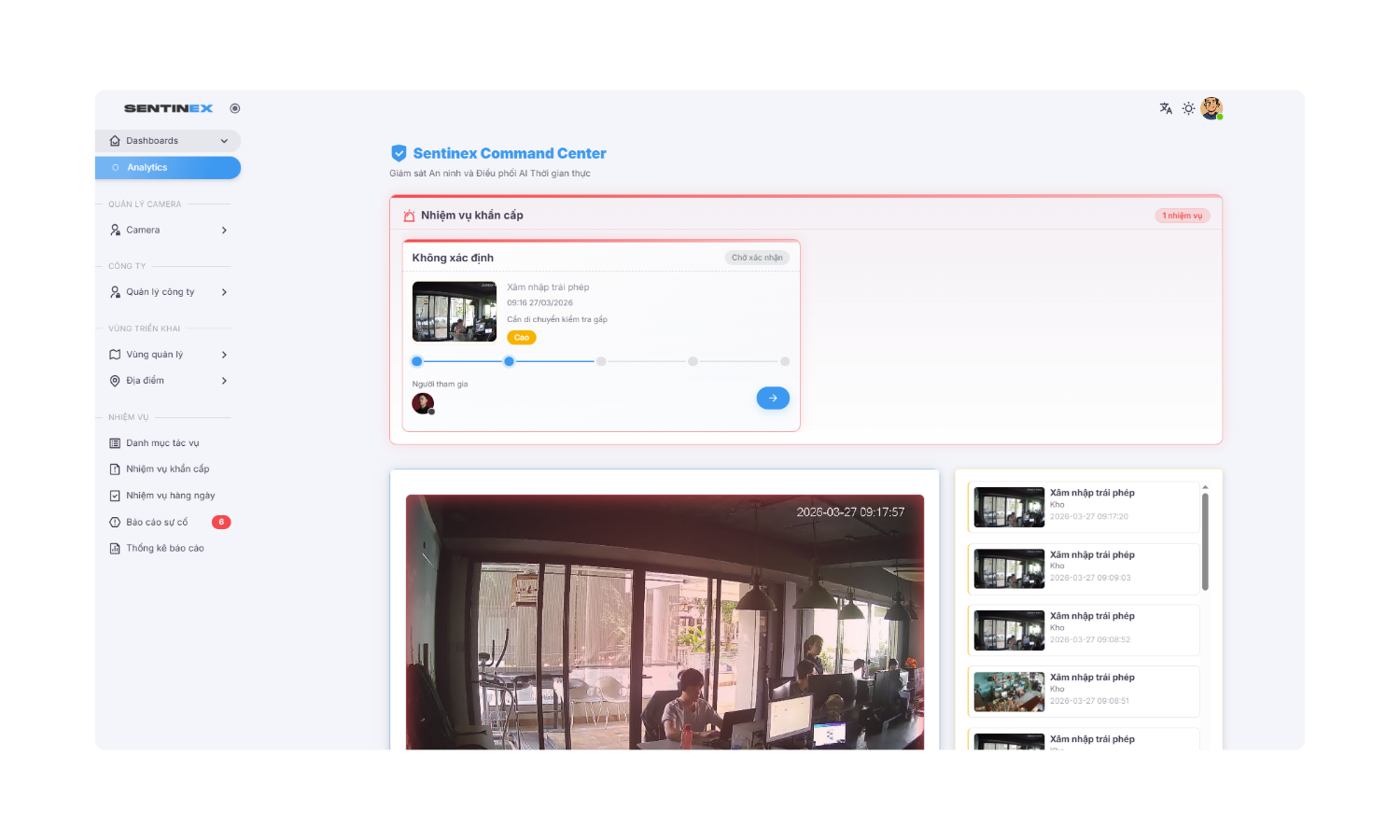
- Sau khi tạo báo cáo khẩn cấp, nhiệm vụ sẽ hiển thị tại khu vực Nhiệm vụ khẩn cấp trên Dashboard.
- Hệ thống sẽ chờ bảo vệ xác nhận tiếp nhận nhiệm vụ trên ứng dụng Sentinex RSP.
- Phần thao tác xác nhận của bảo vệ được thực hiện trên ứng dụng di động. Xem chi tiết trong hướng dẫn Sentinex RSP.
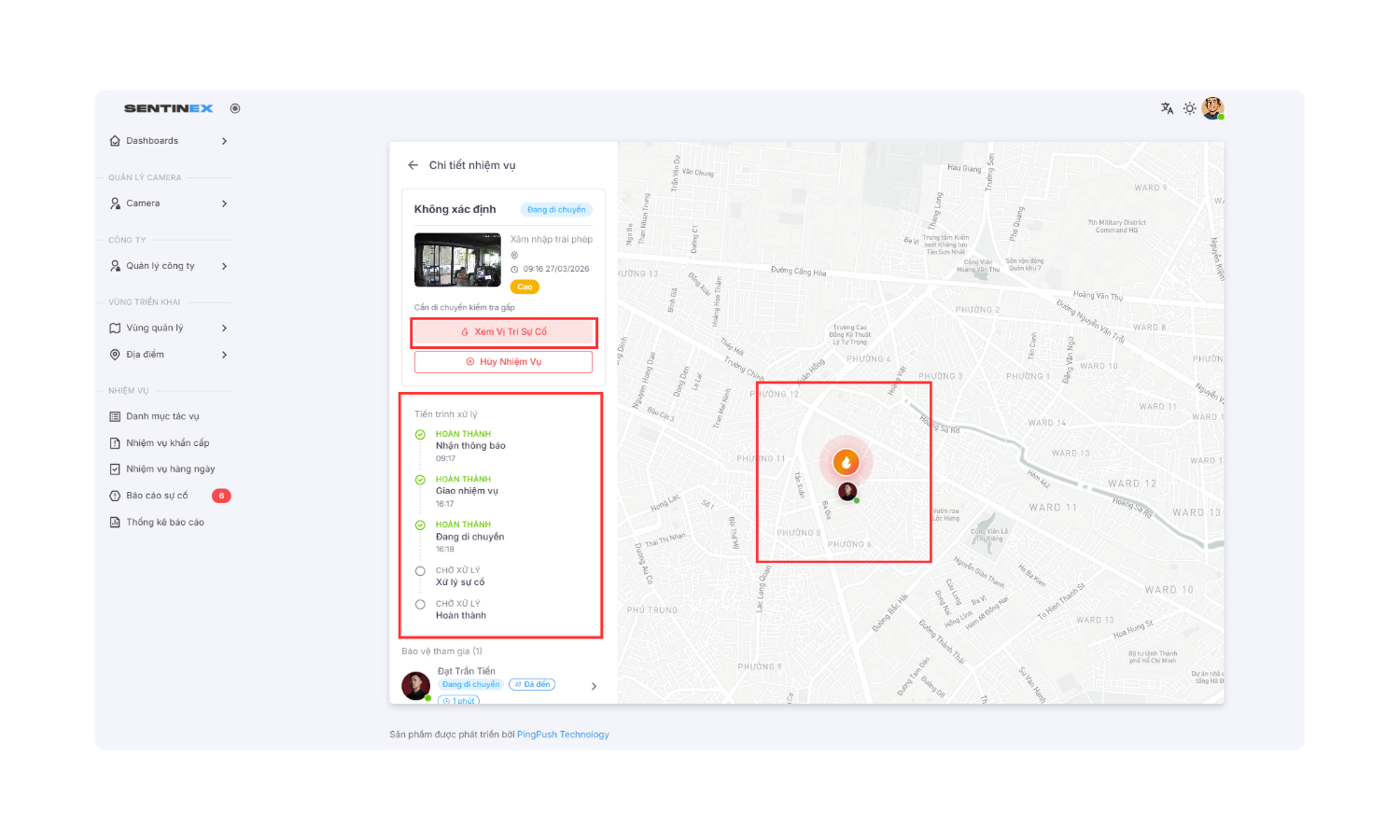
5. Theo dõi trực tiếp quá trình xử lý
- Sau khi bảo vệ xác nhận, người dùng có thể theo dõi trực tiếp tiến trình xử lý tại màn hình Chi tiết nhiệm vụ.
- Thông tin theo dõi bao gồm:
- Trạng thái nhiệm vụ.
- Tiến trình xử lý theo từng bước.
- Vị trí sự cố trên bản đồ.
- Trạng thái di chuyển của bảo vệ.
- Danh sách bảo vệ tham gia xử lý.
6. Kiểm tra kết quả xử lý
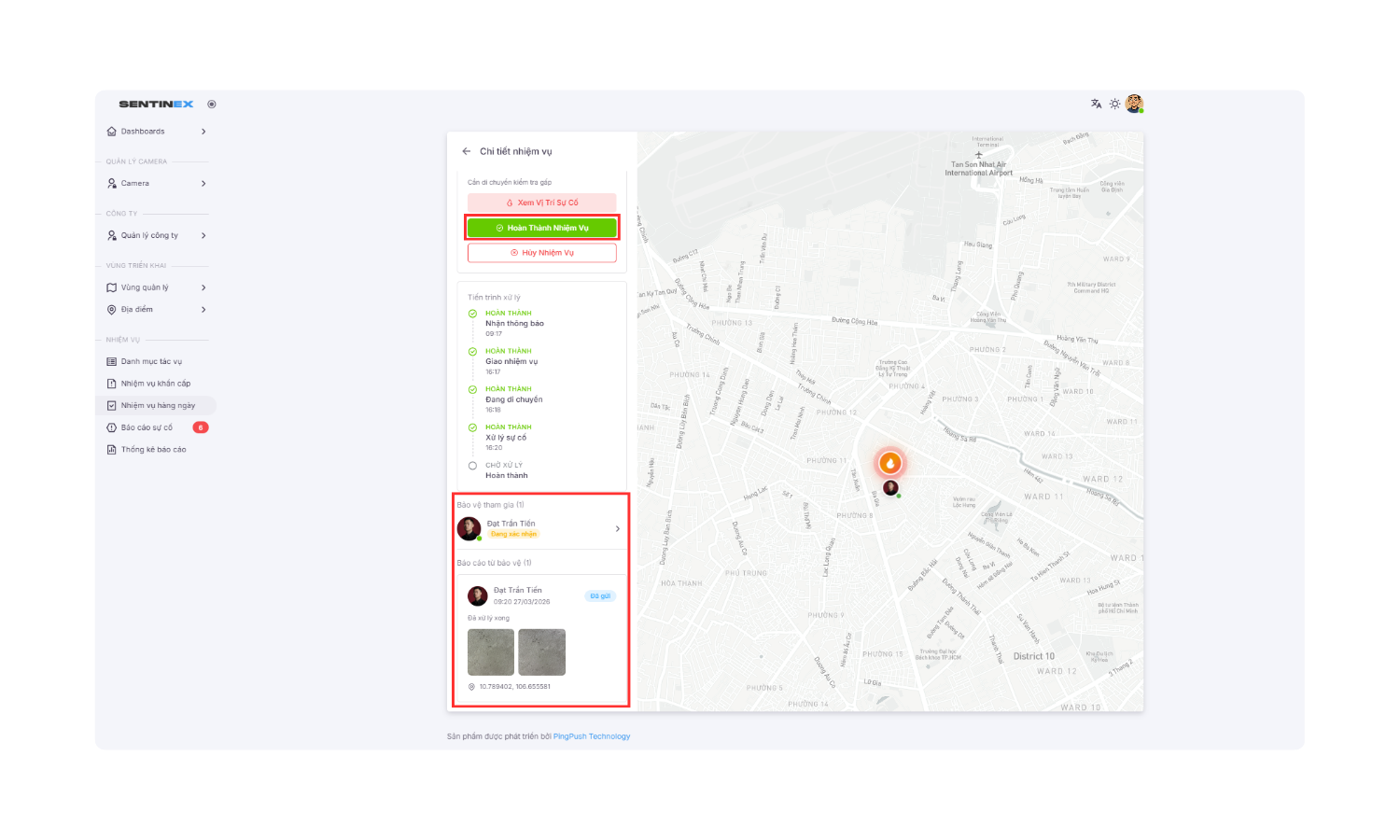
- Khi bảo vệ cập nhật xử lý sự cố, hệ thống hiển thị:
- Hình ảnh sau xử lý.
- Thời gian báo cáo.
- Vị trí gửi báo cáo.
- Thông tin bảo vệ thực hiện.
- Người quản lý kiểm tra lại nội dung và hình ảnh xử lý trước khi xác nhận hoàn thành nhiệm vụ.
7. Xác nhận hoàn thành sự cố
- Bước 1: Tại màn hình Chi tiết nhiệm vụ, nhấn Hoàn Thành Nhiệm Vụ.
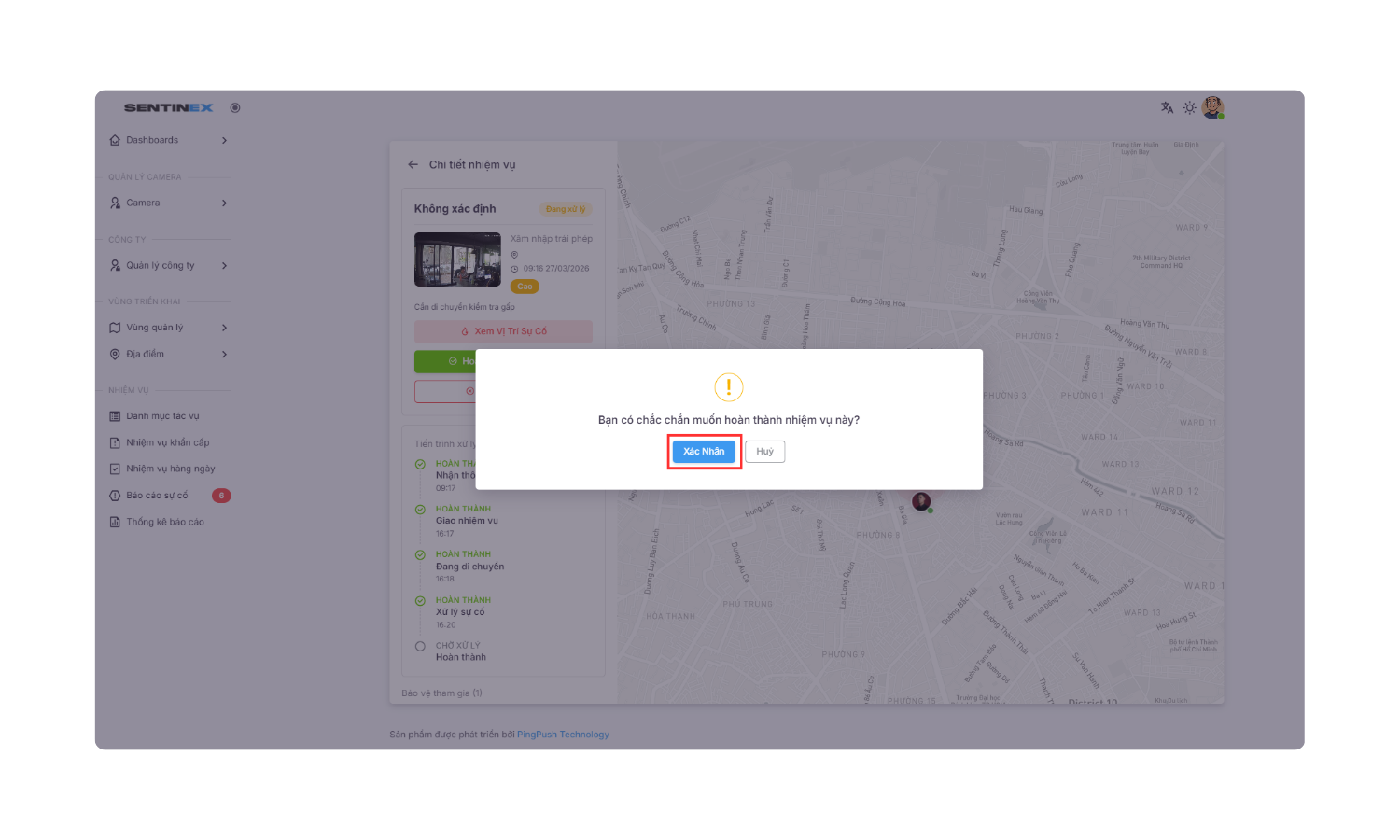
- Bước 2: Hệ thống hiển thị cửa sổ xác nhận.
- Bước 3: Nhấn Xác Nhận để hoàn tất quá trình xử lý sự cố.
8. Lưu ý
- Chỉ nên tạo báo cáo khẩn cấp sau khi đã kiểm tra hình ảnh cảnh báo.
- Cần chọn đúng bảo vệ để đảm bảo xử lý kịp thời.
- Nên nhập ghi chú ngắn gọn, rõ nội dung để bảo vệ nắm tình huống nhanh hơn.
- Trước khi xác nhận hoàn thành, cần kiểm tra đầy đủ hình ảnh và kết quả xử lý từ bảo vệ.