Hướng dẫn sử dụng
I. Kiểm tra danh sách ca trực
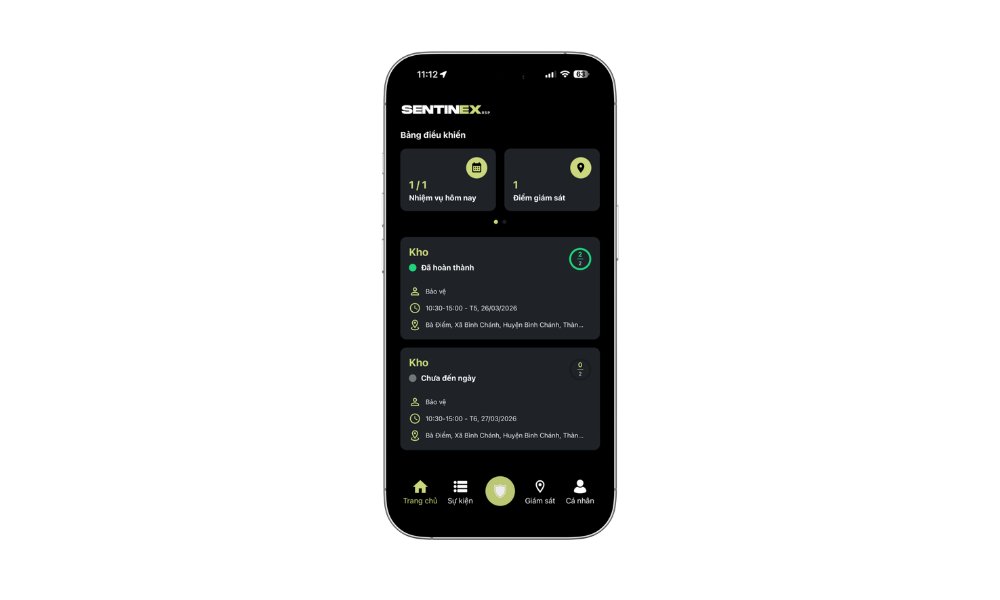
Người dùng có thể xem ca trực tại Trang chủ hoặc trong mục Nhiệm vụ hôm nay.
1. Lịch trực
Tại Trang chủ, ứng dụng hiển thị ca trực hôm nay với các thông tin:
- Địa điểm trực
- Trạng thái ca trực
- Thời gian trực
- Địa chỉ thực hiện
2. Xem lịch trực
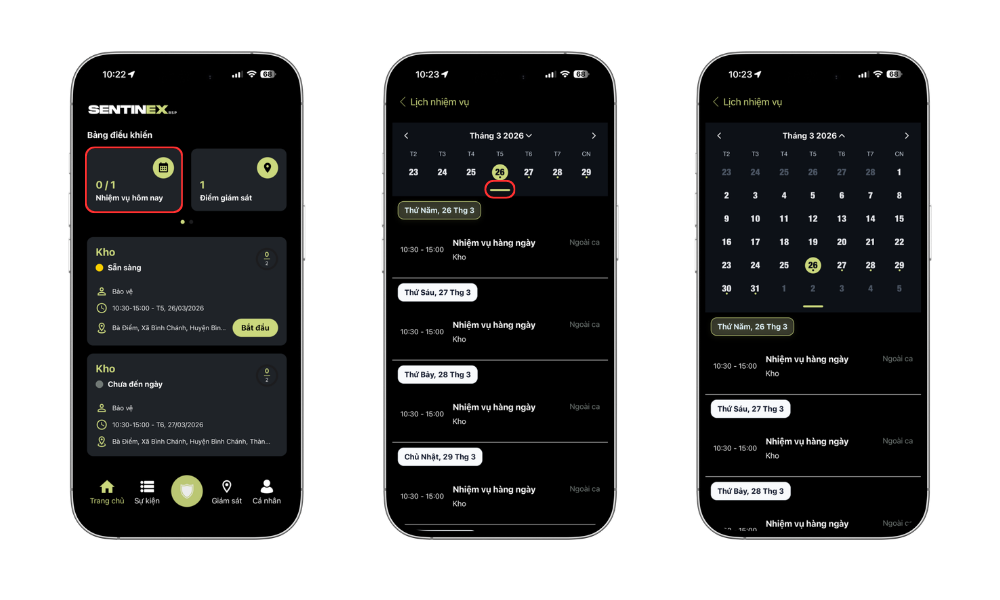
- Tại Màn hình chính → chọn ca trực cần xem.
- Màn hình Nhiệm vụ hôm nay hiển thị danh sách ca trực theo từng ngày.
- Người dùng có thể chuyển đổi giữa chế độ xem theo ngày và theo tháng để theo dõi lịch trực.
- Người dùng có thể xem toàn bộ các ca trực đã được phân công theo từng ngày hoặc trong tháng để chủ động theo dõi lịch làm việc.
3. Thao tác xác nhận ca trực
- Bước 1: Tại Màn hình chính hoặc mục Ca trực hôm nay → chọn Bắt đầu để xác nhận vào ca.
- Bước 2: Sau khi bắt đầu ca → chọn biểu tượng + để tạo báo cáo kiểm tra.
- Bước 3: Chọn khu vực → hành động thực hiện → thêm ghi chú → hình ảnh.
- Bước 4: Chọn Xác nhận để lưu báo cáo.
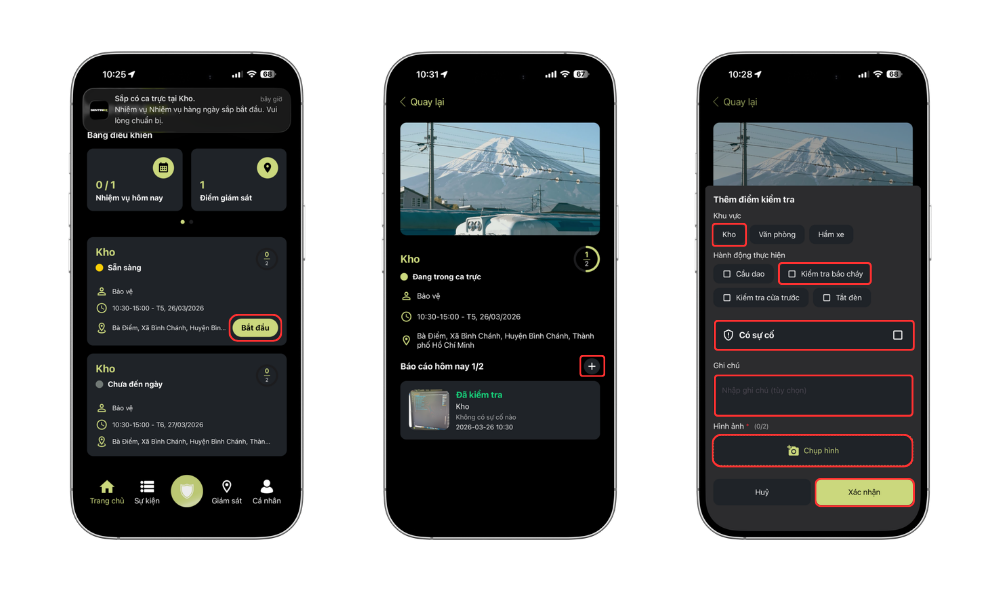
Lưu ý: Có thể xác nhận bắt đầu ca trực trước 15 phút.
II. Địa điểm được phân công
Người dùng có thể xem thông tin địa điểm được phân công, nhiệm vụ cần thực hiện và kiểm tra lại các báo cáo đã gửi trong ca trực.
1. Nhiệm vụ phải làm
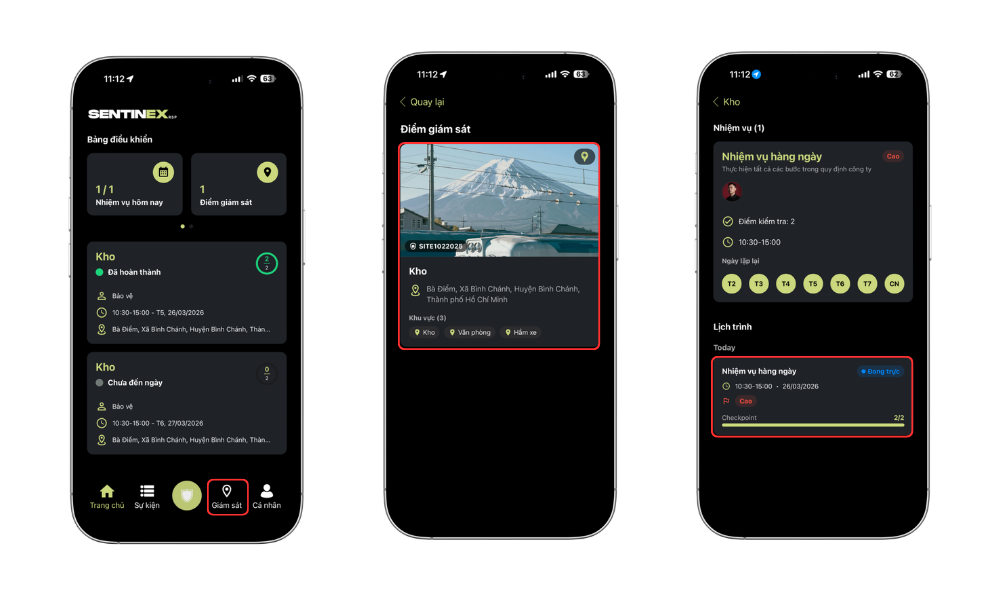
- Bước 1: Tại Trang chủ → chọn Giám sát.
- Bước 2: Màn hình Điểm giám sát hiển thị danh sách địa điểm, địa chỉ và các khu vực được phân công.
- Bước 3: Chọn khu vực cần xem để kiểm tra danh sách nhiệm vụ phải thực hiện.
- Bước 4: Màn hình chi tiết nhiệm vụ hiển thị:
- Tên nhiệm vụ
- Mức độ ưu tiên
- Số điểm kiểm tra
- Thời gian thực hiện
- Lịch lặp lại
- Trạng thái thực hiện
- Chi tiết các báo cáo đã gửi trong ca trực
III. Nhiệm vụ khẩn cấp
Người dùng có thể tiếp nhận nhiệm vụ, di chuyển đến hiện trường và cập nhật kết quả xử lý sự cố trực tiếp trên ứng dụng.
1. Tiếp nhận nhiệm vụ khẩn cấp
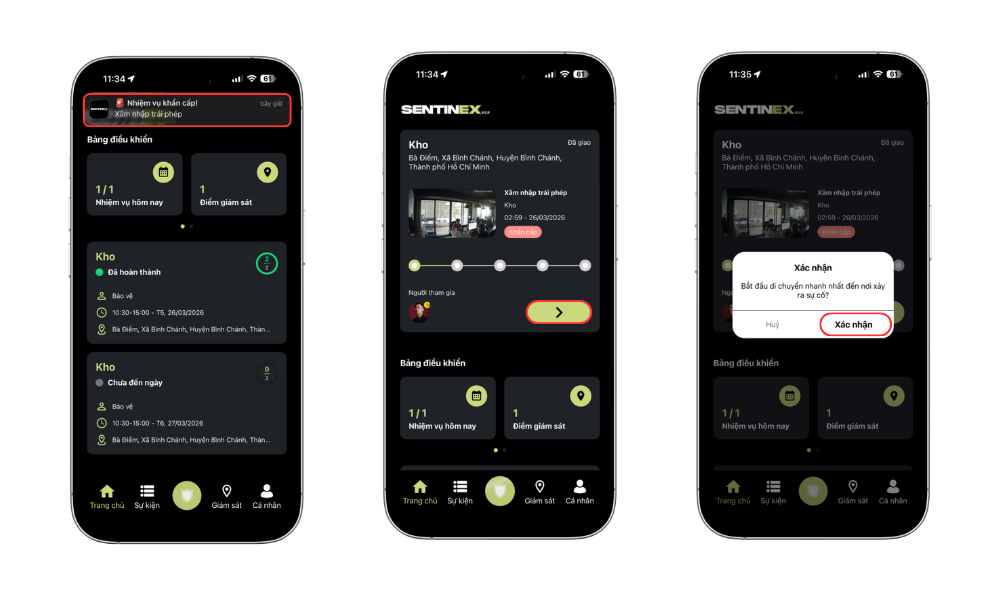
- Bước 1: Tại Trang chủ → hiển thị nhiệm vụ khẩn cấp cần xử lý.
- Bước 2: Chọn nút thao tác để tiếp nhận nhiệm vụ.
- Bước 3: Hệ thống hiển thị hộp thoại xác nhận → chọn Xác nhận để bắt đầu di chuyển đến hiện trường.
2. Di chuyển đến hiện trường
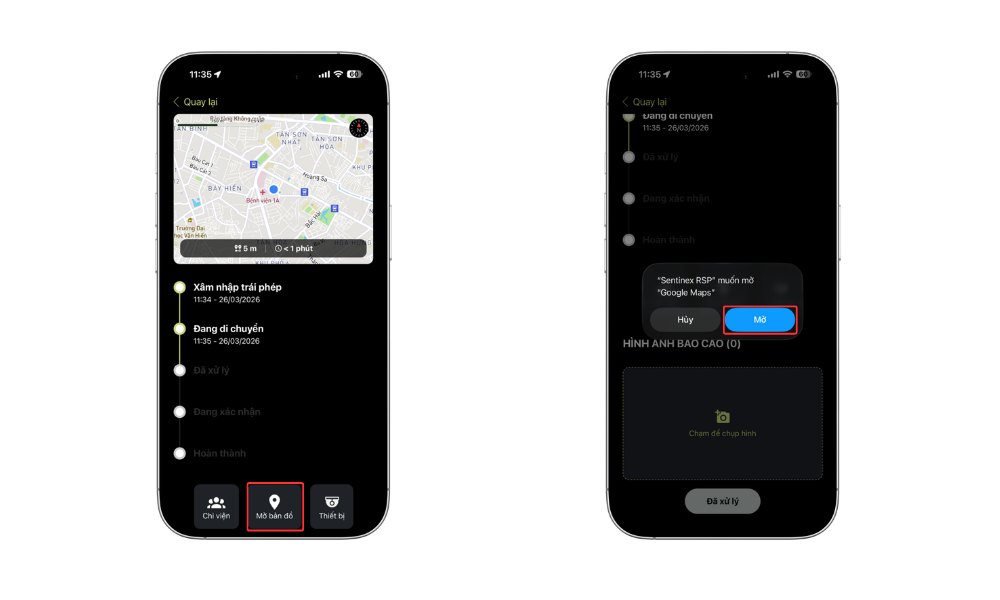
- Sau khi xác nhận, nhiệm vụ được cập nhật sang trạng thái Đang di chuyển.
- Người dùng có thể theo dõi lộ trình xử lý sự cố theo từng bước trên màn hình.
- Chọn Mở bản đồ để xem vị trí, định vị nhanh và di chuyển đến nơi xảy ra sự cố.
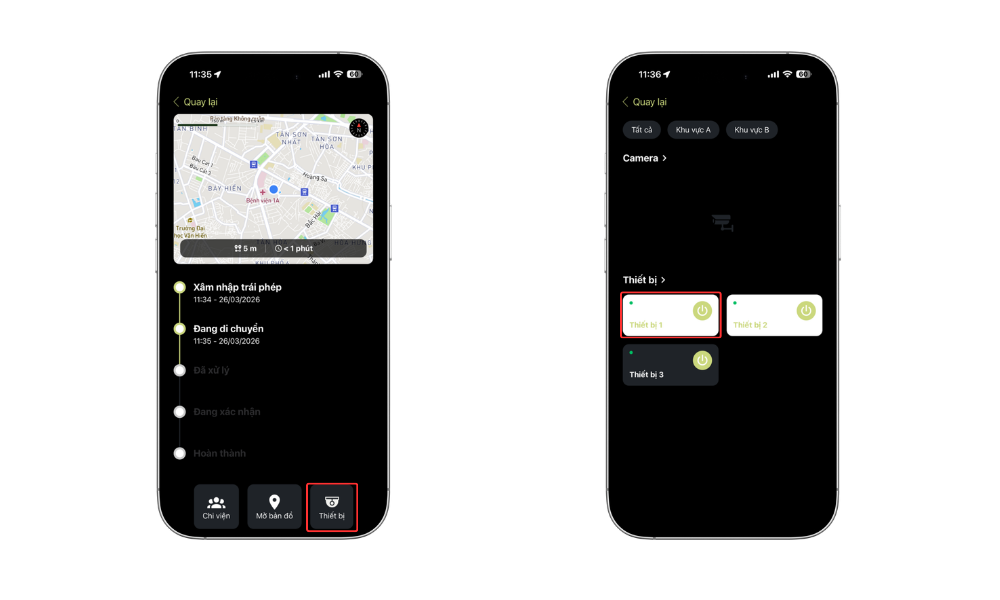
- Có thể chọn thêm:
- Chi viện để phối hợp thêm người hỗ trợ
- Thiết bị để kiểm tra nhanh thiết bị liên quan tại khu vực
3. Cập nhật kết quả xử lý
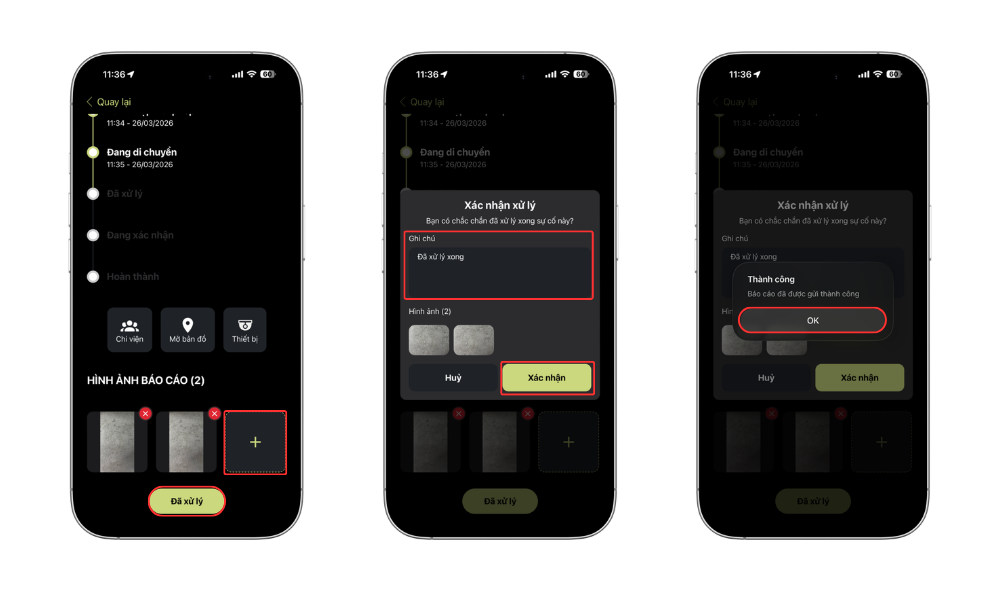
- Bước 1: Sau khi xử lý xong sự cố, chụp hình ảnh báo cáo tại hiện trường.
- Bước 2: Chọn Đã xử lý để cập nhật trạng thái.
- Bước 3: Nhập ghi chú xử lý, kiểm tra lại hình ảnh đính kèm → chọn Xác nhận.
- Bước 4: Khi hệ thống thông báo gửi báo cáo thành công, nhiệm vụ sẽ được chuyển sang trạng thái chờ xác nhận hoàn thành.
IV. Báo cáo sự cố
Người dùng có thể tạo báo cáo sự cố nhanh ngay tại Trang chủ và theo dõi trạng thái xử lý của từng báo cáo.
1. Tạo báo cáo sự cố
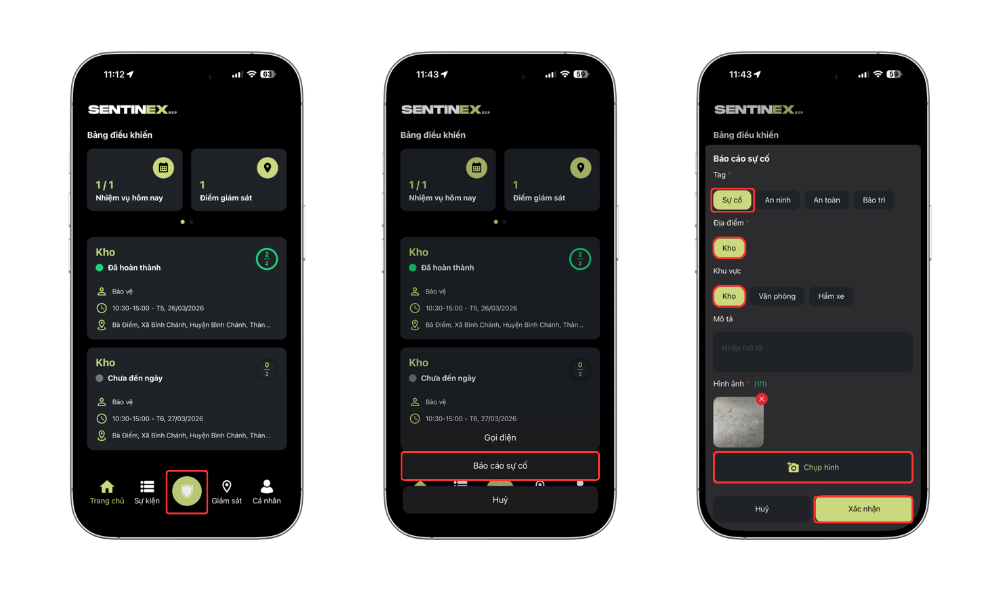
- Bước 1: Tại Trang chủ → chọn Báo cáo sự cố.
- Bước 2: Chọn Tag sự cố phù hợp: Sự cố, An ninh, An toàn hoặc Bảo trì.
- Bước 3: Chọn Địa điểm và Khu vực xảy ra sự cố.
- Bước 4: Nhập Mô tả sự cố.
- Bước 5: Chọn Chụp hình để đính kèm hình ảnh minh chứng.
- Bước 6: Chọn Xác nhận để gửi báo cáo.
2. Xem chi tiết báo cáo sự cố
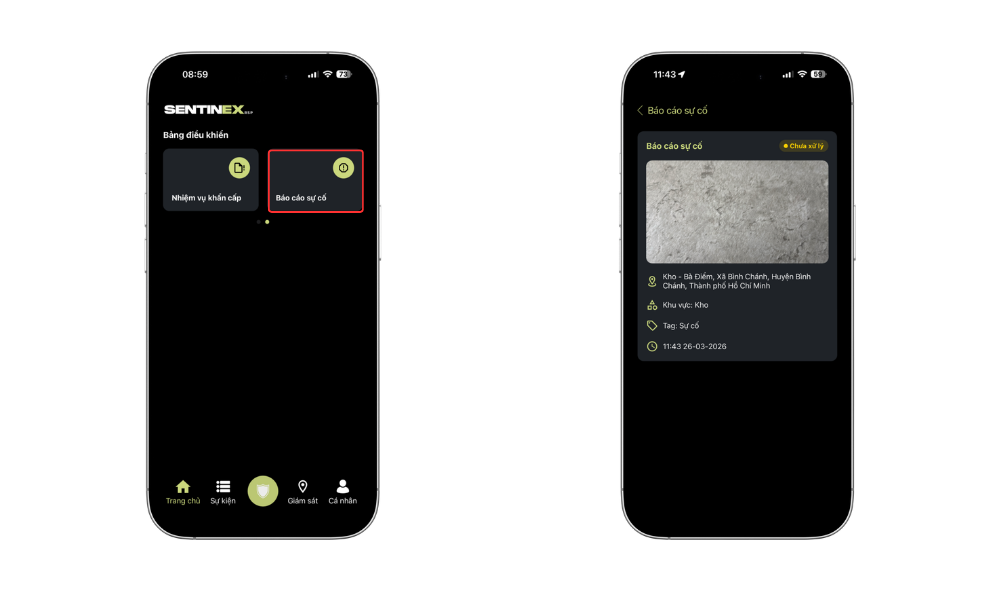
Sau khi gửi, người dùng có thể mở báo cáo để xem lại các thông tin:
- Hình ảnh sự cố
- Địa điểm xảy ra sự cố
- Khu vực
- Tag sự cố
- Thời gian tạo báo cáo
- Trạng thái xử lý
3. Theo dõi trạng thái sự cố
Mỗi báo cáo sự cố sẽ hiển thị trạng thái xử lý để người dùng dễ theo dõi:
- Chưa xử lý: Sự cố đã được tạo nhưng chưa được tiếp nhận hoặc xử lý.
- Đang xử lý / Đang xác nhận: Sự cố đang trong quá trình xử lý.
- Hoàn thành: Sự cố đã được xử lý xong.