PPBox1010
Tổng quan về thiết bị PPBox
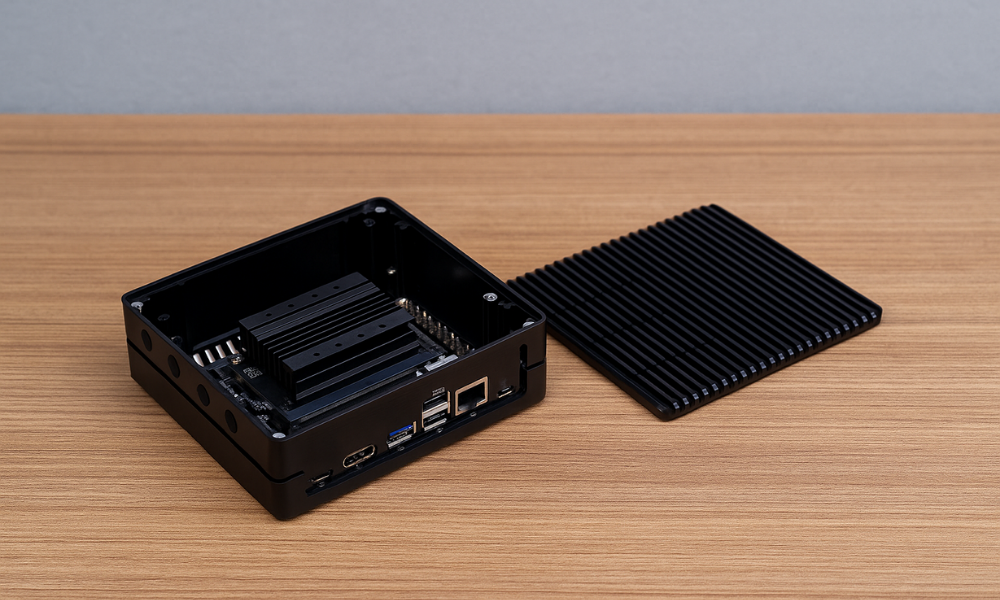
Bộ điều khiển trung tâm PPBox có các đặc điểm chính:
- Được cài đặt sẵn PingPush Software
- Xử lý dữ liệu hình ảnh từ camera theo thời gian thực bằng các thuật toán AI
- Gửi cảnh báo đến ứng dụng Sentinex trên điện thoại di động khi phát hiện các sự cố (xâm nhập, cháy, khói,...)
- Kích hoạt thiết bị PPSwitch kết nối với các thiết bị ngoại vi (chuông, đèn, vòi nước,...)
- Dữ liệu được xử lý tại chỗ, tín hiệu gửi về máy chủ được mã hóa hoàn toàn
Thông số hoạt động
- Điện áp hoạt động: 5V DC/4A Type C
- Nhiệt độ hoạt động: 0°C ~ 60°C; nhiệt độ thiết bị có thể tăng lên 60°C ~ 80°C trong quá trình vận hành
- Giao thức kết nối: Dây LAN (Gigabit Ethernet)
- Kích thước (D x R x C): 130 mm x 120 mm x 58.5 mm
- Khối lượng: 500 gram
- Số lượng camera hỗ trợ tối đa: 6 camera (tương thích analog hoặc IP)
Thông số cấu hình
- CPU: Quad-core ARM Cortex-A57 MPCore processor
- RAM: 4 GB 64-bit LPDDR4 25.6 GB/s
- GPU: NVIDIA Maxwell™ architecture với 128 NVIDIA CUDA® cores
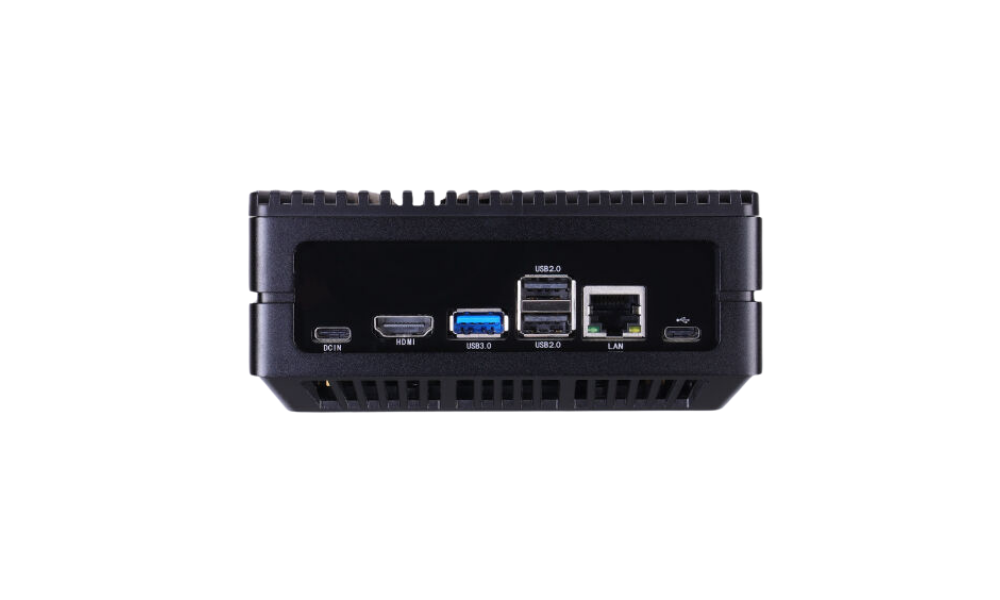
Các cổng kết nối
Cổng đầu vào (Input)
- DC/IN Type C: Cấp nguồn 5V 4A cho thiết bị
- Gigabit Ethernet: Kết nối mạng cho thiết bị
Cổng đầu ra (Output)
- USB: Tạm khóa (đang phát triển)
- HDMI: Tạm khóa (đang phát triển)
Hướng dẫn lắp đặt
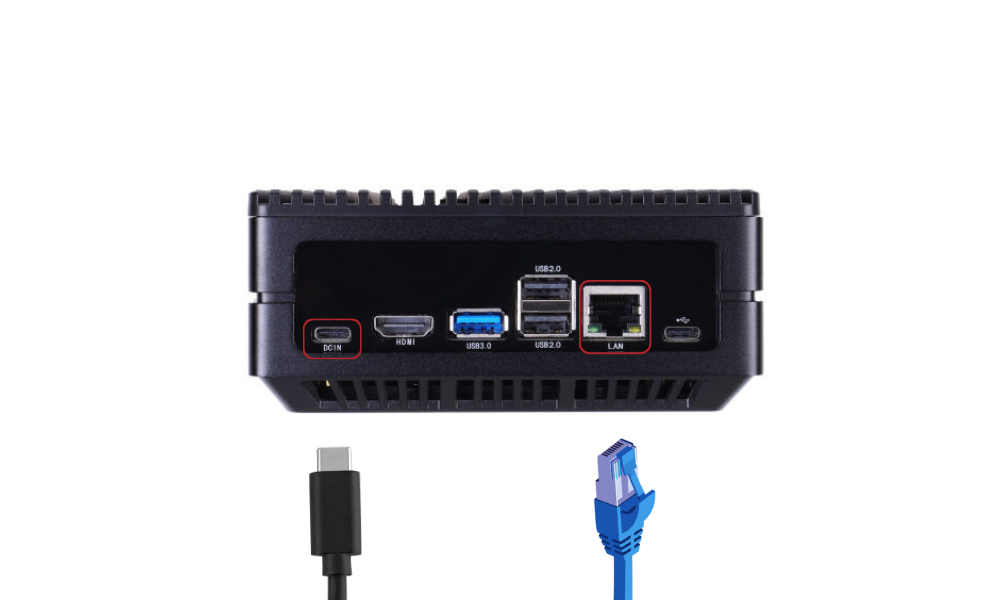
Bước 1: Kết nối nguồn điện
- Kết nối nguồn 5V 4A Type C vào cổng DC/IN trên thiết bị
- Kiểm tra đèn màu vàng bên trong thiết bị có sáng hay không (chứng tỏ thiết bị được cấp nguồn)
- Nếu đèn không sáng, kiểm tra lại nguồn hoặc cổng kết nối
Bước 2: Kết nối mạng
- Kết nối mạng LAN vào cổng Gigabit Ethernet
- Kiểm tra đèn tín hiệu trên jack mạng:
- 1 đèn vàng sáng liên tục (đã có kết nối mạng)
- 1 đèn cam nhấp nháy liên tục (đang truyền dữ liệu)
Khuyến cáo lắp đặt
- Lắp đặt ở nơi thoáng mát, tránh ánh nắng trực tiếp hoặc khu vực ẩm ướt
- Đặt thiết bị gần bộ định tuyến hoặc tủ mạng để thuận tiện kết nối LAN
- Cấu hình PPBox cùng dải mạng với hệ thống camera
Khuyến cáo cấu hình
- PPBox không hỗ trợ Wi-Fi, cần kết nối dây LAN trước khi cấu hình
- Chỉ hỗ trợ tích hợp với các camera chuẩn ONVIF
- Có thể tích hợp với camera IP, đầu ghi IP và camera analog
Thêm PPBox vào ứng dụng Sentinex
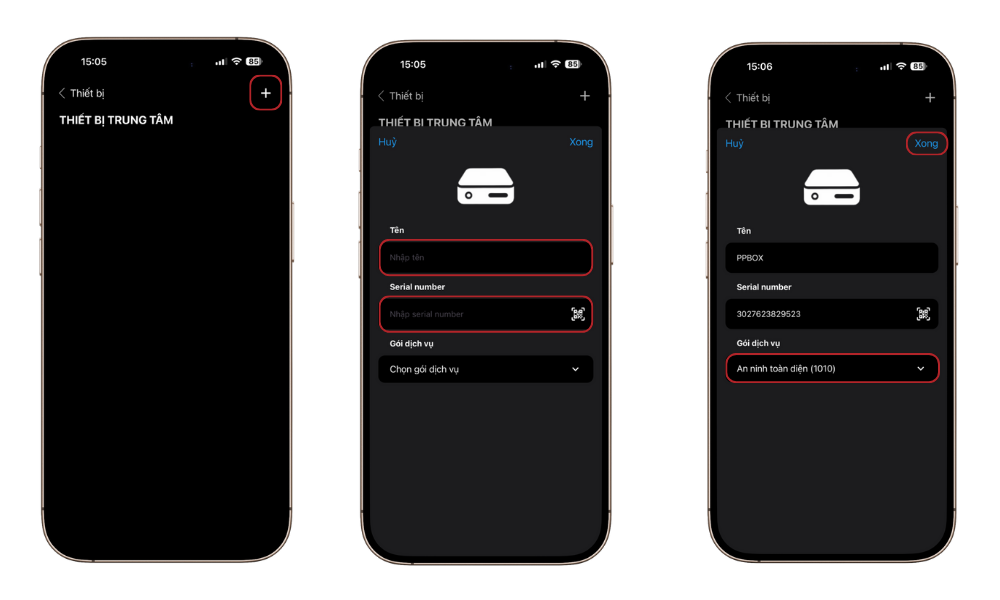
Thêm thiết bị PPBox
- Mở ứng dụng Sentinex
- Chọn tính năng "Thiết bị" ở giao diện màn hình chính
- Chọn "Thiết bị trung tâm"
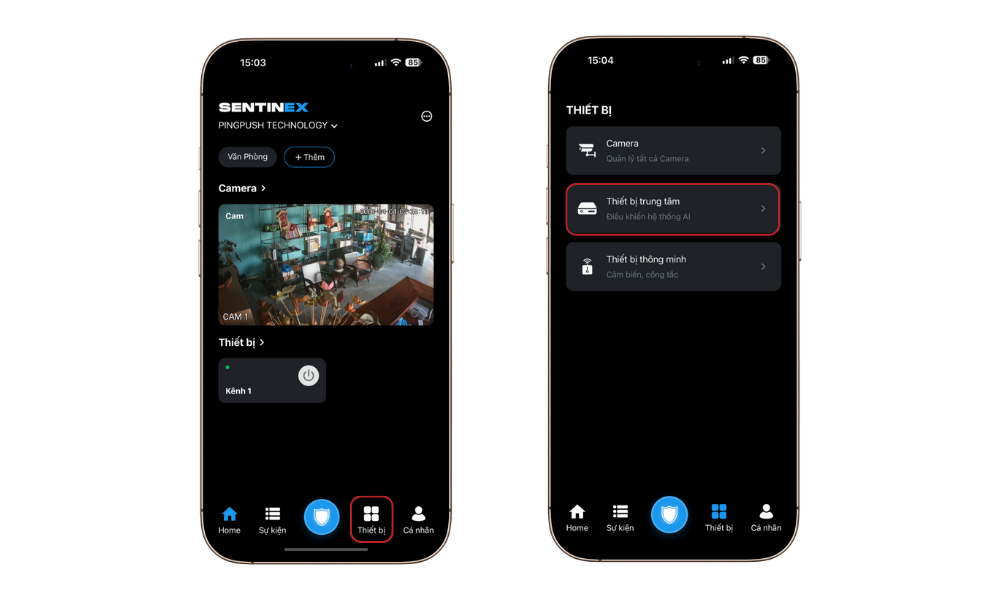
- Chọn "+" để thêm thiết bị mới
- Đặt tên cho thiết bị
- Nhập số sê-ri thiết bị (được in ở mặt dưới thiết bị)
- Chọn gói giải pháp AI cần áp dụng cho camera
kích hoạt AI cho camera hoặc áp dụng AI cho camera
- Chọn thiết bị PPBox đã được thêm
- Kiểm tra thông tin thiết bị (số seri, IP local, giấy phép hoạt động)
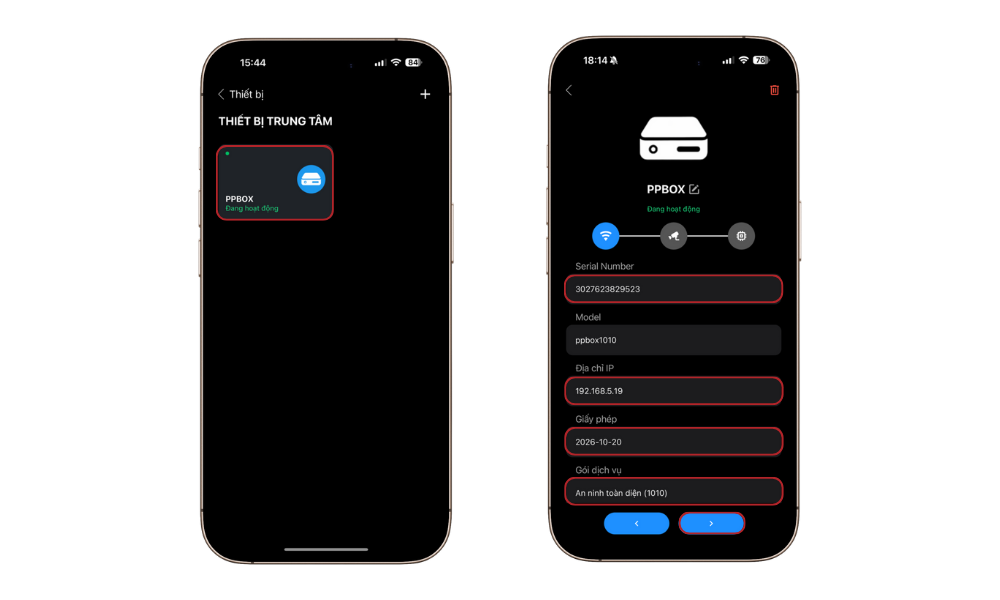
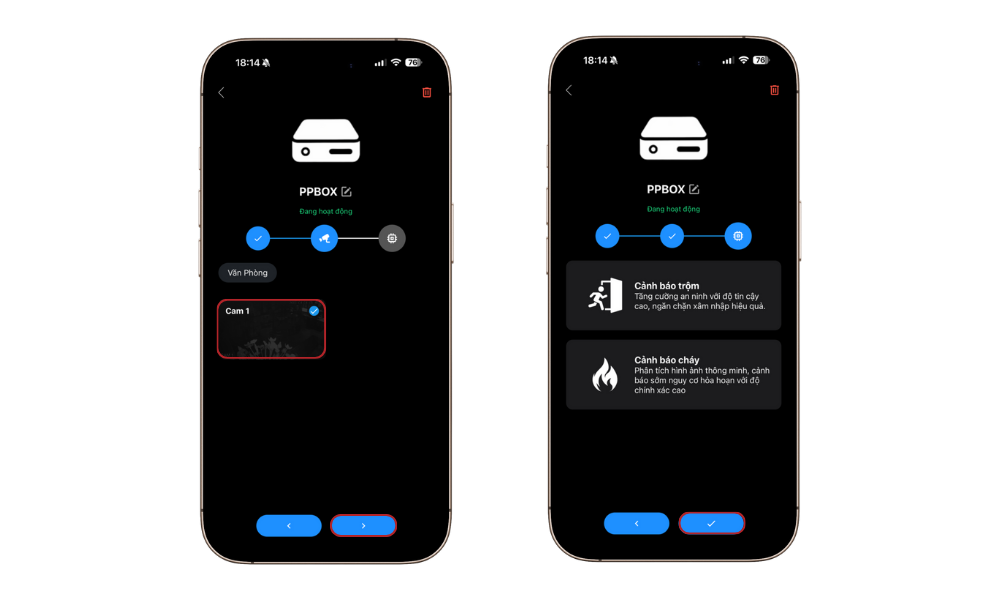
- Chọn camera bạn muốn nâng cấp AI (tối đa 6 camera)
- Kiểm tra lại gói giải pháp đã chọn
- Nhấn "Xong" để hoàn tất quá trình nâng cấp AI cho camera
FAQ - Câu hỏi thường gặp
1. PPBox là gì và có chức năng gì?
PPBox là bộ điều khiển trung tâm Xử lý dữ liệu hình ảnh từ camera theo thời gian thực, gửi cảnh báo đến ứng dụng Sentinex và kích hoạt thiết bị PPSwitch khi phát hiện các sự cố như khói, cháy hoặc xâm nhập.
2. PPBox hỗ trợ nâng cấp AI cho bao nhiêu camera?
-
PPBox 1010: Hỗ trợ nâng cấp AI cho 6 camera.
-
PPBox 1040: Hỗ trợ nâng cấp AI cho 16 camera.
3. PPBox có hỗ trợ kết nối Wi-Fi không?
PPBox chỉ kết nối mạng qua cổng LAN.
4. Thiết bị có chịu được nhiệt độ cao không?
-
Nhiệt độ hoạt động tiêu chuẩn: 0°C ~ 60°C.
-
Nhiệt độ có thể lên tới 60°C ~ 80°C khi hoạt động.
-
Khuyến cáo: Không nên lắp đặt thiết bị ở nơi quá nóng.
5. Làm sao để biết PPBox đã được cấp nguồn và kết nối mạng?
-
Khi kết nối nguồn 5V 4A DC, đèn màu vàng bên trong thiết bị sẽ sáng. Nếu không sáng, kiểm tra lại nguồn hoặc cổng kết nối.
-
Khi kết nối mạng LAN, đèn tín hiệu trên cổng mạng sẽ sáng. Nếu không sáng, kiểm tra lại đường truyền hoặc cổng kết nối.
6. Cần lưu ý những gì khi lắp đặt PPBox?
-
Đặt nơi thoáng mát, tránh ánh nắng trực tiếp và ẩm ướt.
-
Nên đặt gần bộ định tuyến hoặc tủ mạng để dễ kết nối LAN.
-
Ưu tiên cấu hình cùng dải mạng với hệ thống camera.
7. Làm sao thêm PPBox vào ứng dụng Sentinex?
Ở giao diện màn hình chính → Chọn "Thiết bị" → Chọn "Thiết bị trung tâm" → Chọn "+" → Nhập tên và số seri → Chọn gói giải pháp AI.
8. Làm sao kích hoạt AI cho camera hoặc áp dụng AI cho camera?
Chọn thiết bị PPBox đã thêm → Chọn camera muốn nâng cấp → Chọn gói giải pháp AI → Nhấn "Xong" để hoàn tất.