Giới thiệu
I. Tổng quan về Dashboard
Sentinex Dashboard là nền tảng điều hành tập trung, giúp doanh nghiệp quản lý nhân sự, địa điểm, camera và sự cố theo thời gian thực trên một giao diện duy nhất.
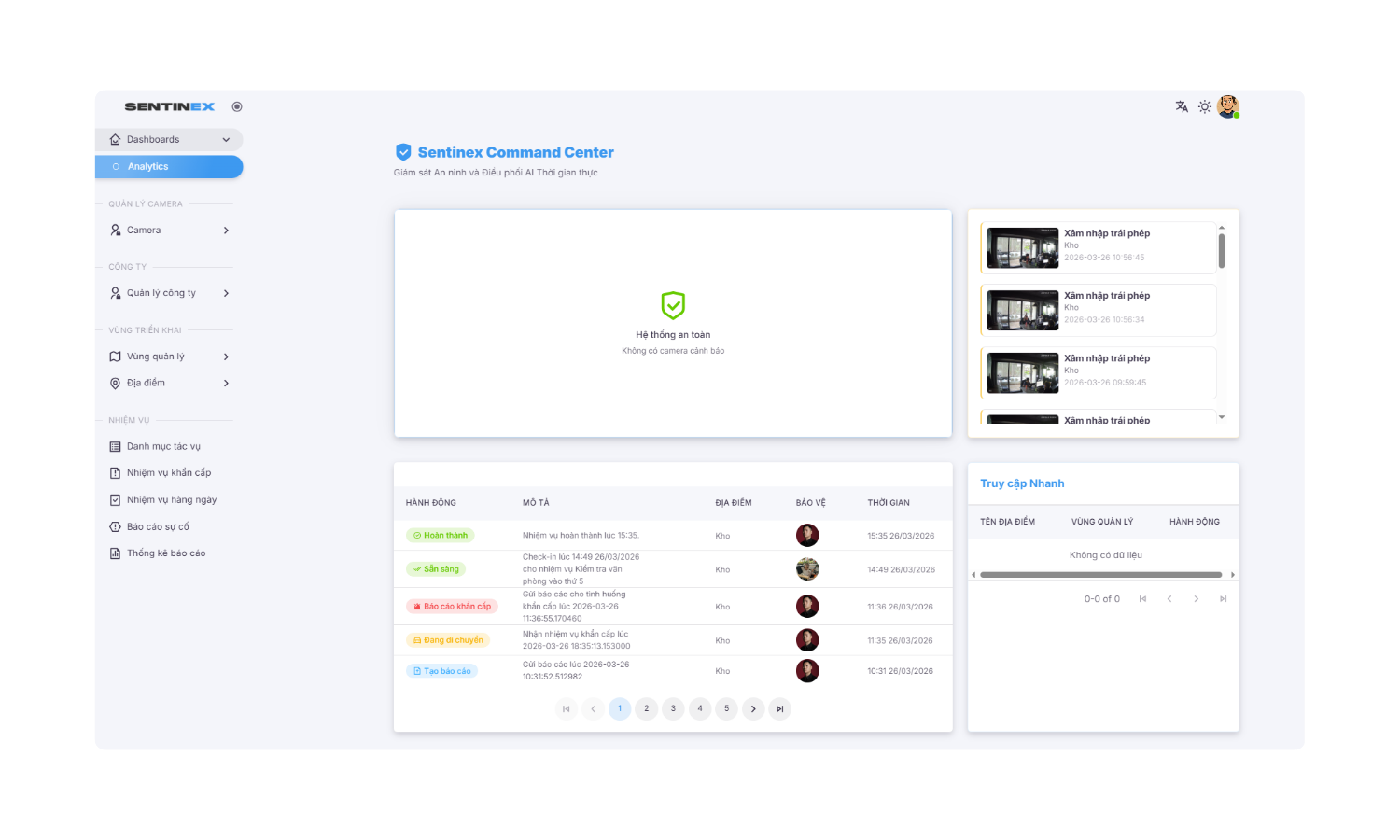
Mô tả giao diện chính và điều hướng
| Nhóm menu | Chức năng |
|---|---|
| Dashboards | Tổng quan dữ liệu, biểu đồ và KPI |
| Camera | Quản lý thiết bị và trạng thái hoạt động |
| Quản lý công ty | Quản lý cơ cấu tổ chức, người dùng và phân quyền |
| Vùng quản lý | Quản lý và phân chia khu vực giám sát theo địa lý |
| Địa điểm | Danh sách các địa điểm lắp đặt |
| Danh mục tác vụ | Thư viện các loại công việc mẫu |
| Nhiệm vụ khẩn cấp | Các sự cố cần được xử lý ngay |
| Nhiệm vụ hàng ngày | Các công việc định kỳ theo lịch |
| Báo cáo sự cố | Ghi nhận và theo dõi các sự cố phát sinh |
| Thống kê báo cáo | Xuất báo cáo an ninh theo địa điểm, bảo vệ và thời gian |
II. Dashboard - Tính năng chi tiết
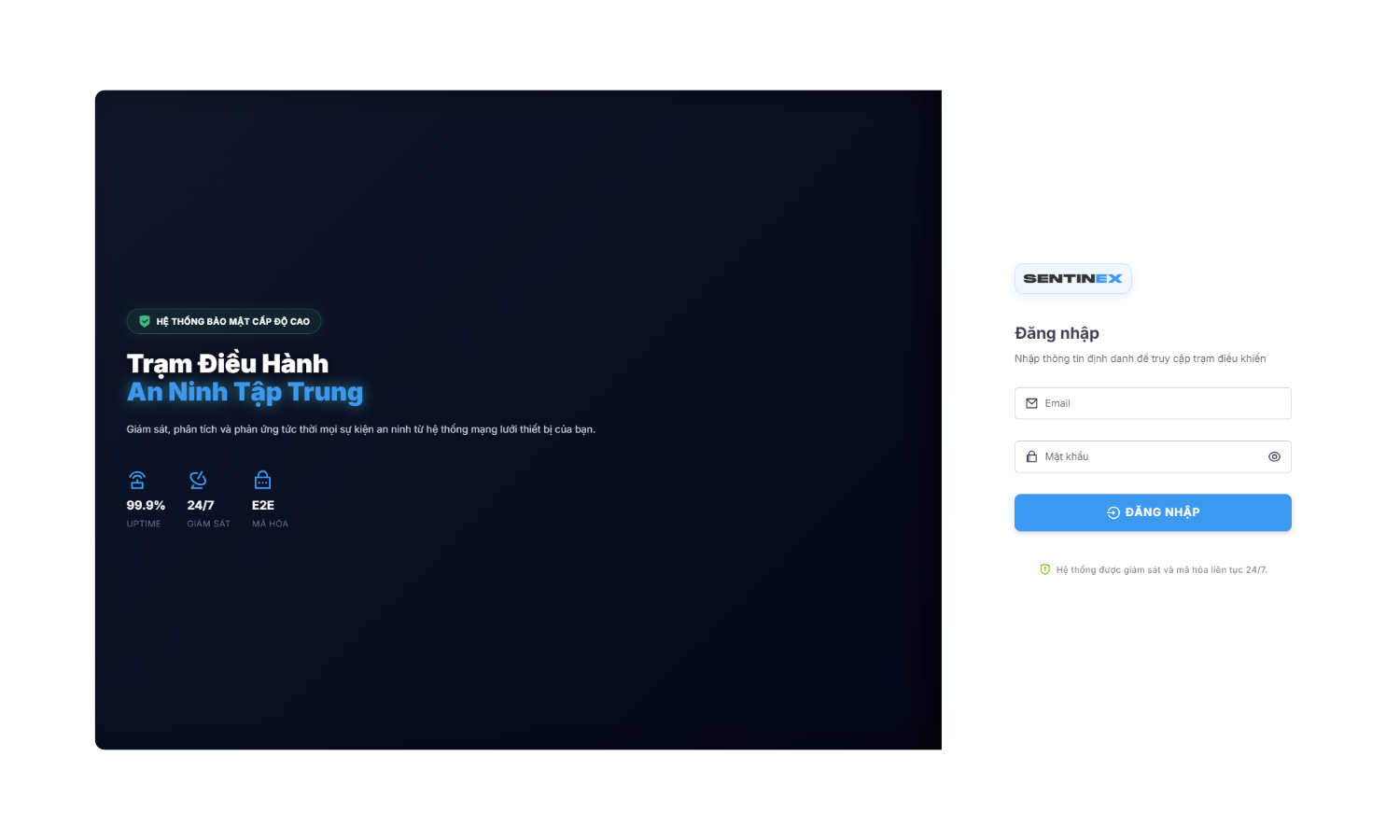
1. Đăng nhập Dashboard
- Bước 1: Mở trình duyệt (Chrome, Edge hoặc Firefox) và truy cập địa chỉ: https://sentinex-dashboard.pingpush.vn:8443/login
- Bước 2: Nhập email hoặc tên đăng nhập và mật khẩu
- Bước 3: Nhấn nút Đăng nhập để vào hệ thống
2. Analytics – Tổng quan và báo cáo
Analytics là màn hình tổng quan của Dashboard, hiển thị toàn cảnh tình trạng hệ thống theo thời gian thực.
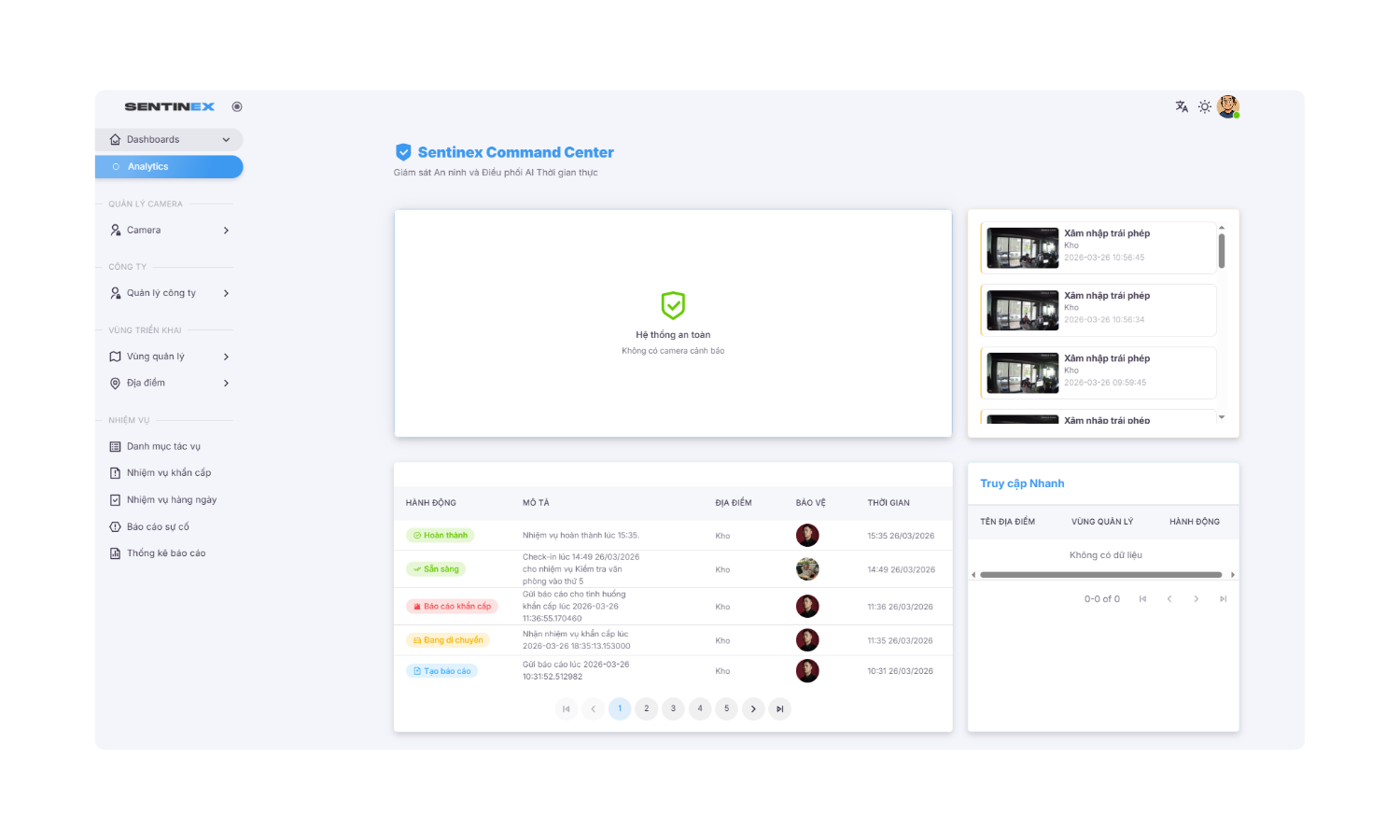
Mô tả giao diện
- Nhiệm vụ khẩn cấp: Hiển thị các sự cố đang được PPBox phát hiện và cần xử lý ngay.
- Danh sách cảnh báo: Liệt kê toàn bộ cảnh báo sự cố tại tất cả địa điểm theo giờ, ngày, tháng hoặc năm.
- Bảng hành động: Hiển thị toàn bộ thao tác của quản lý và nhân viên bảo vệ.
- Truy cập nhanh: Cho phép truy cập nhanh đến các địa điểm được ưu tiên giám sát.
- Địa điểm: Hiển thị danh sách các địa điểm thuộc phạm vi bảo vệ của công ty.
3. Quản lý camera
Hiển thị danh sách camera tại các địa điểm thuộc quyền quản lý của công ty.
3.1 Xem danh sách camera
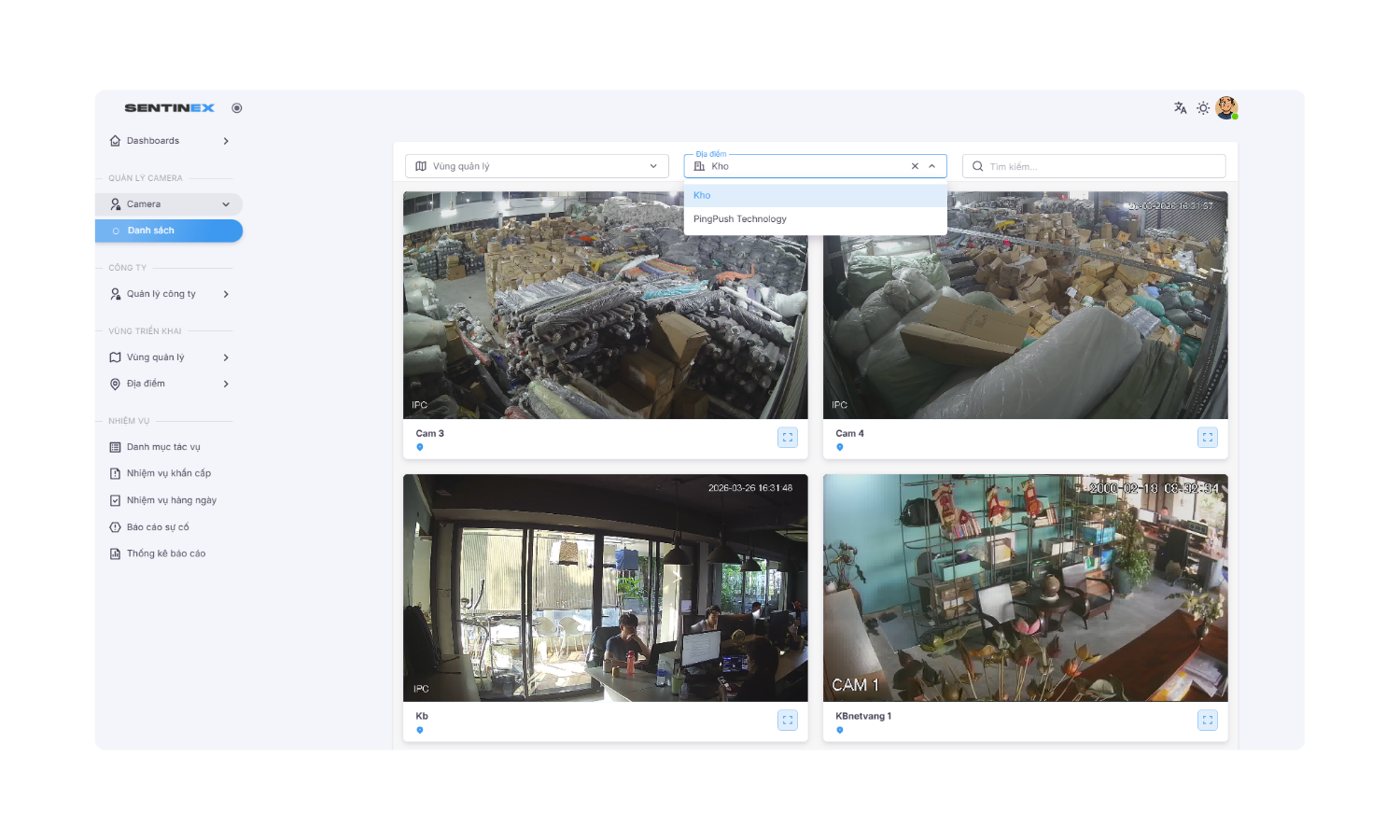
- Vào menu Camera → Danh sách
- Lọc theo Vùng quản lý → Địa điểm
- Trạng thái Online cho biết camera đang hoạt động và hiển thị hình ảnh thời gian thực; trạng thái Offline cho biết camera đang mất kết nối.
- Có thể xem đồng thời 4 camera ở chế độ lưới.
3.2 Xem chi tiết camera
Nhấn vào ảnh thu nhỏ của camera trong danh sách.
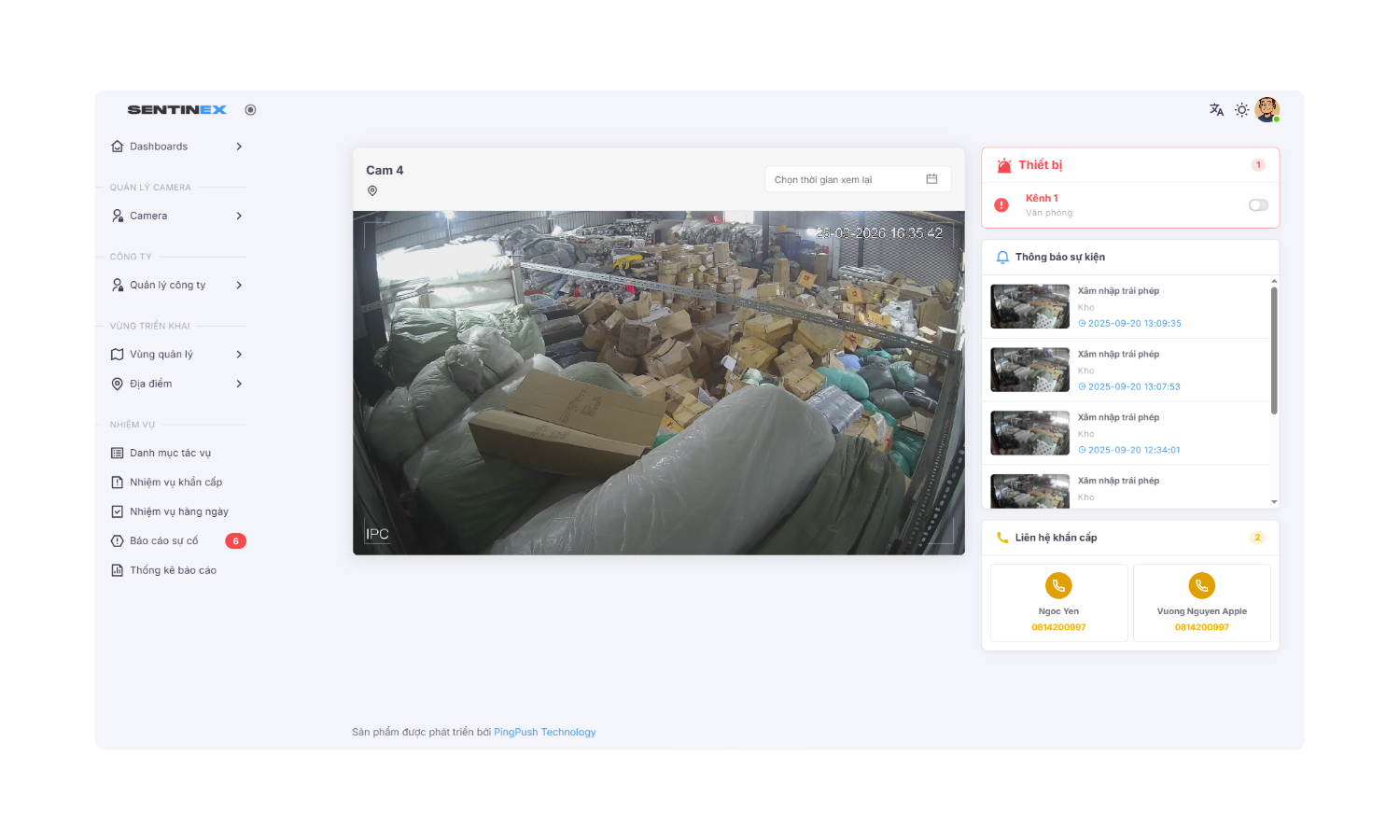
- Hiển thị hình ảnh thời gian thực của camera.
- Chọn thời gian: Chọn mốc thời gian để xem lại hình ảnh từ camera. Thời gian lưu trữ và xem lại phụ thuộc vào cấu hình lưu trữ của hệ thống camera.
- Thông báo: Hiển thị các cảnh báo sự cố đã được PPBox ghi nhận theo giờ, ngày, tháng hoặc năm.
- Báo động: Hiển thị danh sách PPSwitch để kiểm tra trạng thái hoạt động và kích hoạt thiết bị từ xa.
- Khẩn cấp: Hiển thị danh sách các số điện thoại khẩn cấp của địa điểm để gọi nhanh khi xảy ra sự cố.
4. Quản lý công ty
Giao diện này hiển thị tổng quan thông tin công ty, danh sách thiết bị, tài khoản quản trị viên và nhân viên bảo vệ.
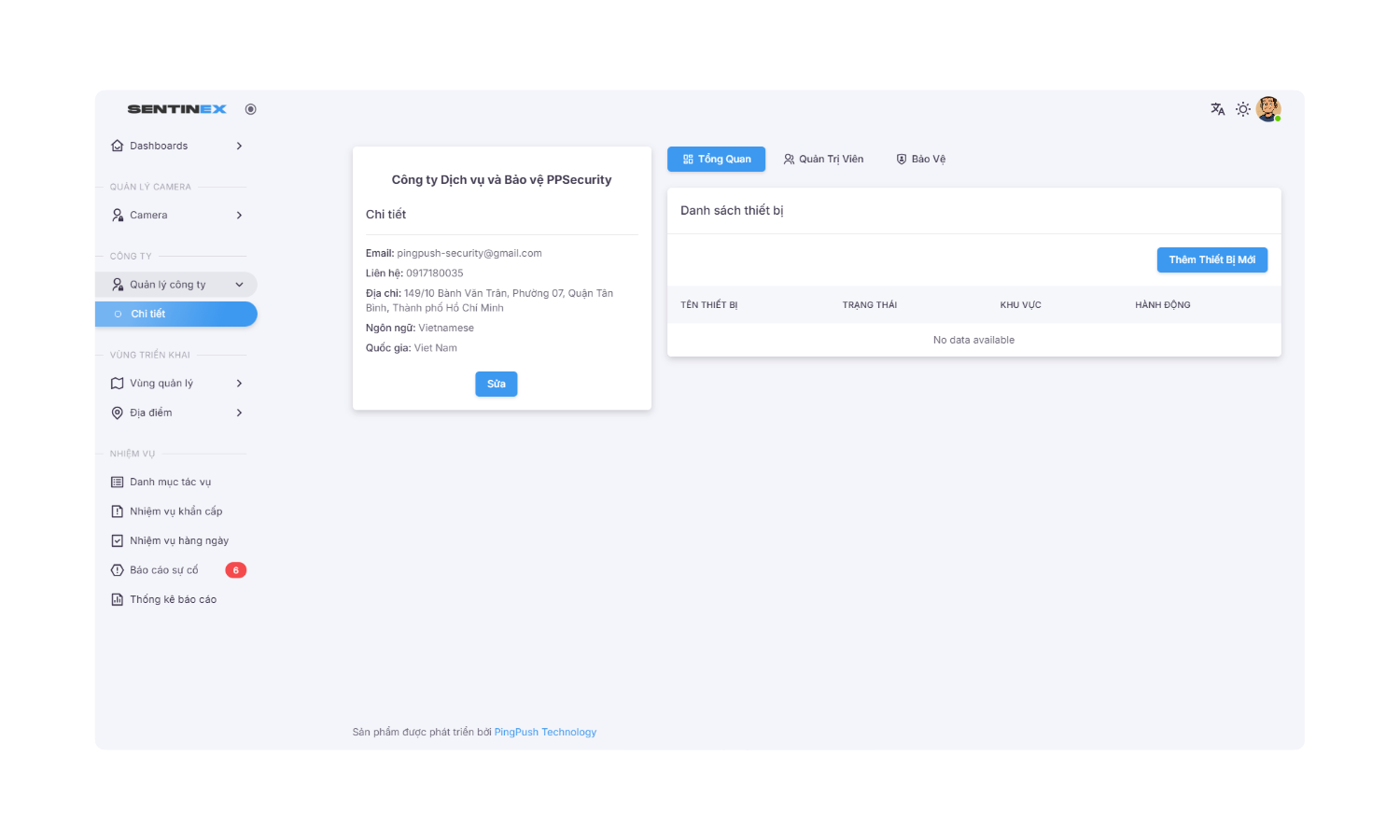
4.1 Tổng quan – Thêm thiết bị mới
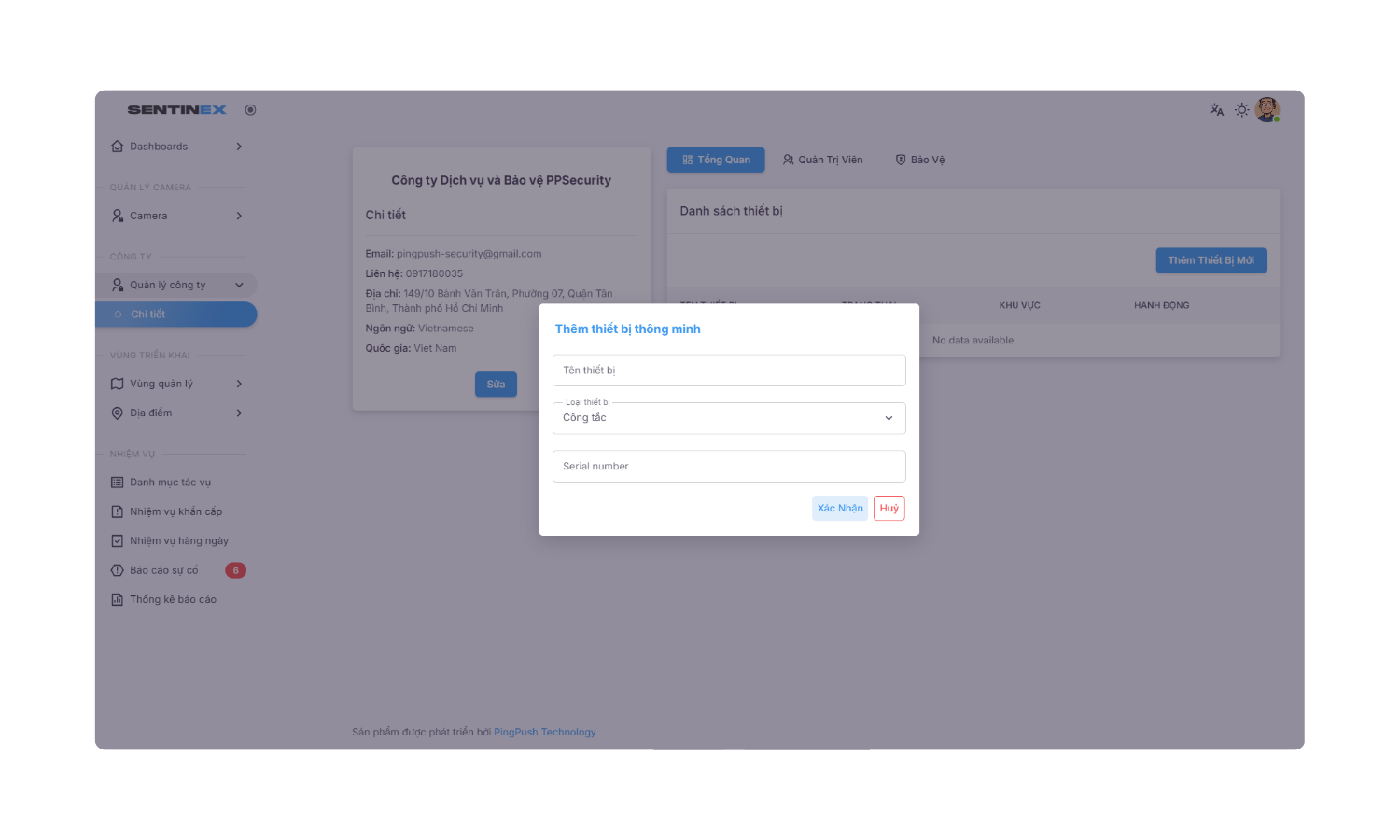
Thiết bị: Được lắp đặt tại công ty hoặc phòng giám sát, tự động kích hoạt khi có camera thuộc địa điểm bảo vệ của công ty xảy ra sự cố về an ninh.
Các bước thêm thiết bị mới
- Bước 1: Tổng Quan → Thêm Thiết Bị Mới
- Bước 2: Đặt tên cho thiết bị
- Bước 3: Chọn loại thiết bị
- Bước 4: Nhập serial number (được in bên dưới thiết bị)
- Bước 5: Xác nhận tạo thiết bị
4.2 Quản trị viên – Quản lý
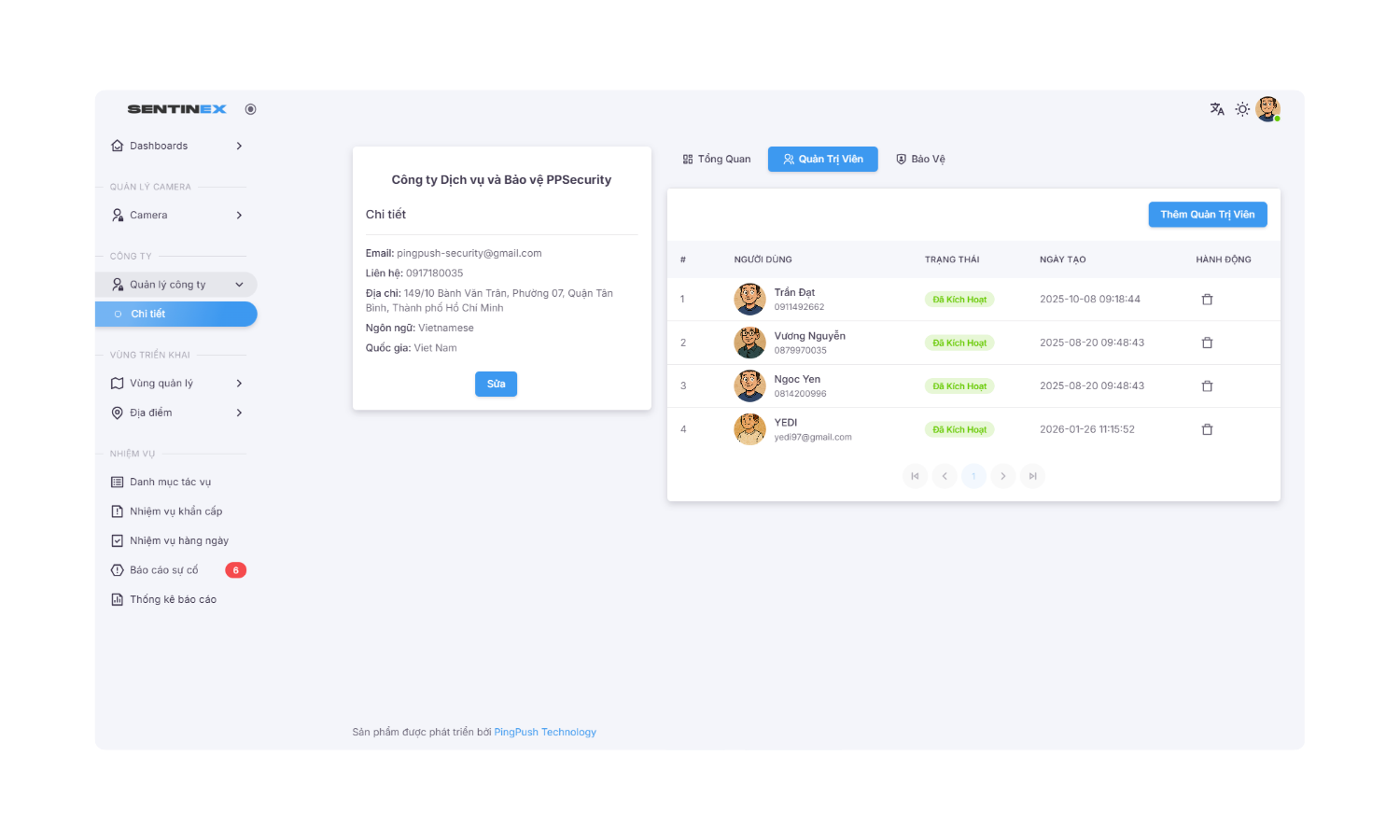
- Hiển thị danh sách các quản trị viên có cùng phân quyền tài khoản trong công ty.
- Hành động: Xóa quản trị viên.
Các bước thêm quản trị viên mới
- Bước 1: Quản Trị Viên → Thêm Quản Trị Viên
- Bước 2: Nhập họ và tên
- Bước 3: Nhập tài khoản (email hoặc số điện thoại) và mật khẩu đăng nhập
- Bước 4: Xác nhận tạo tài khoản
- Lưu ý: Tài khoản được tạo sẽ có tất cả các quyền của quản trị viên ngay cả việc xóa quản trị viên khác.
4.3 Bảo vệ – Quản lý
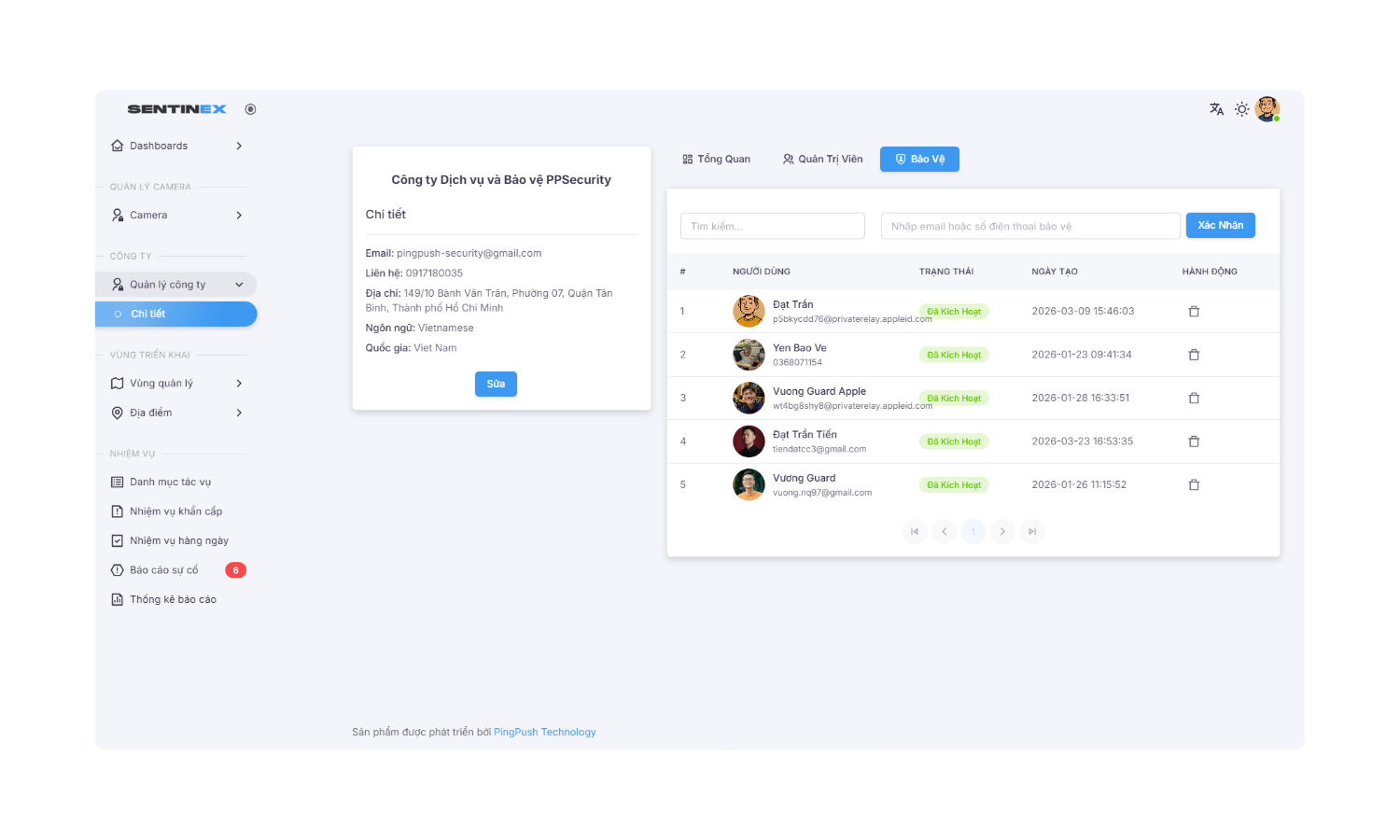
- Hiển thị danh sách tất cả nhân viên bảo vệ đang sử dụng ứng dụng Sentinex RSP và thuộc phạm vi quản lý của công ty.
- Hành động: Xóa bảo vệ.
- Tìm kiếm: Tìm kiếm nhanh thông tin bảo vệ thông qua: tên, số điện thoại, email
Các bước thêm bảo vệ
- Bước 1: Nhập email hoặc số điện thoại của bảo vệ đã đăng ký ứng dụng Sentinex RSP Xem nhanh tại đây
- Bước 2: Xác nhận thêm bảo vệ
5. Địa Điểm
Danh sách các địa điểm đã triển khai giải pháp Sentinex và đang thuộc phạm vi giám sát của công ty. Quản lý tập trung thông tin từng địa điểm như tên địa điểm, địa chỉ, khu vực và thời gian tạo.
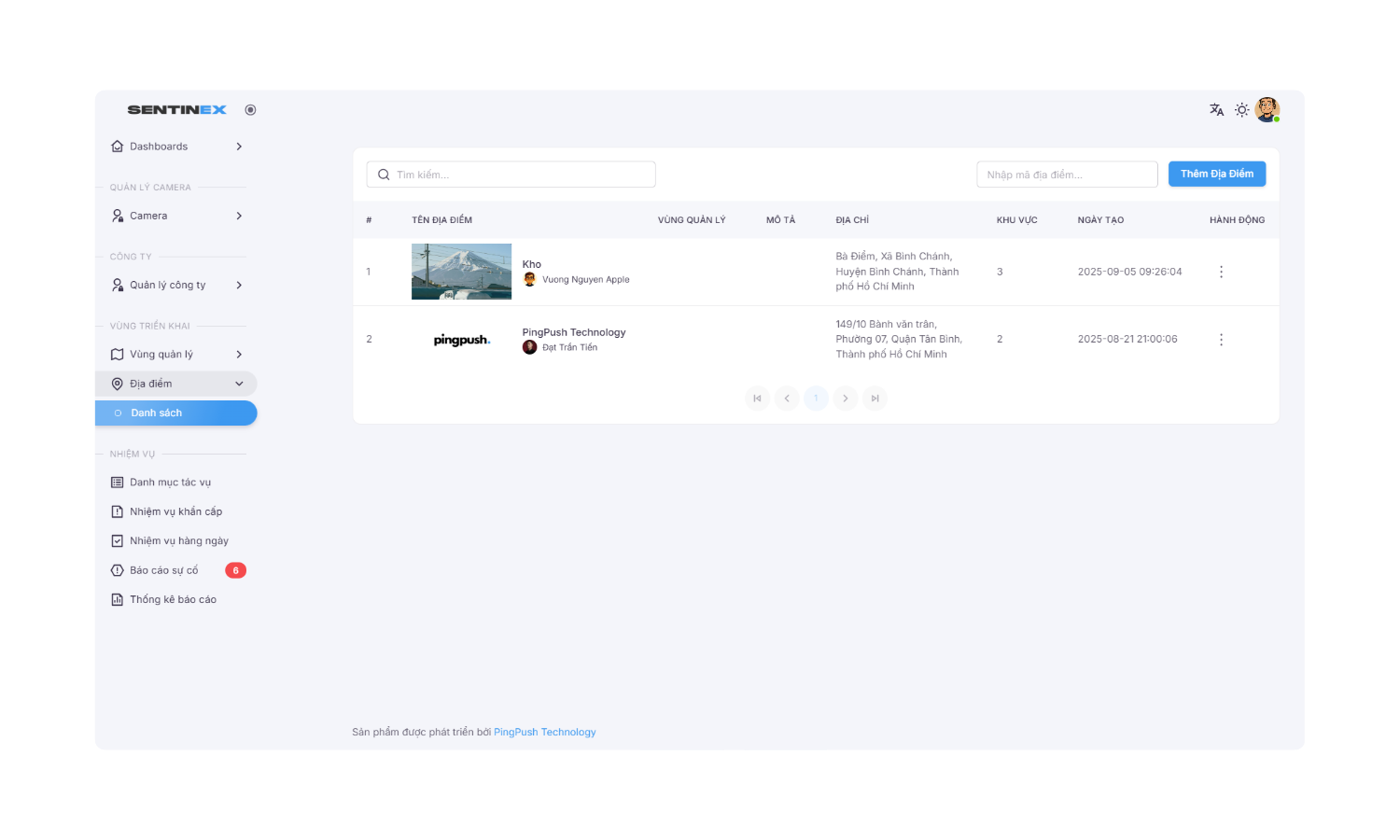
5.1 Hành động - Mô tả
Các thao tác kiểm tra nhanh
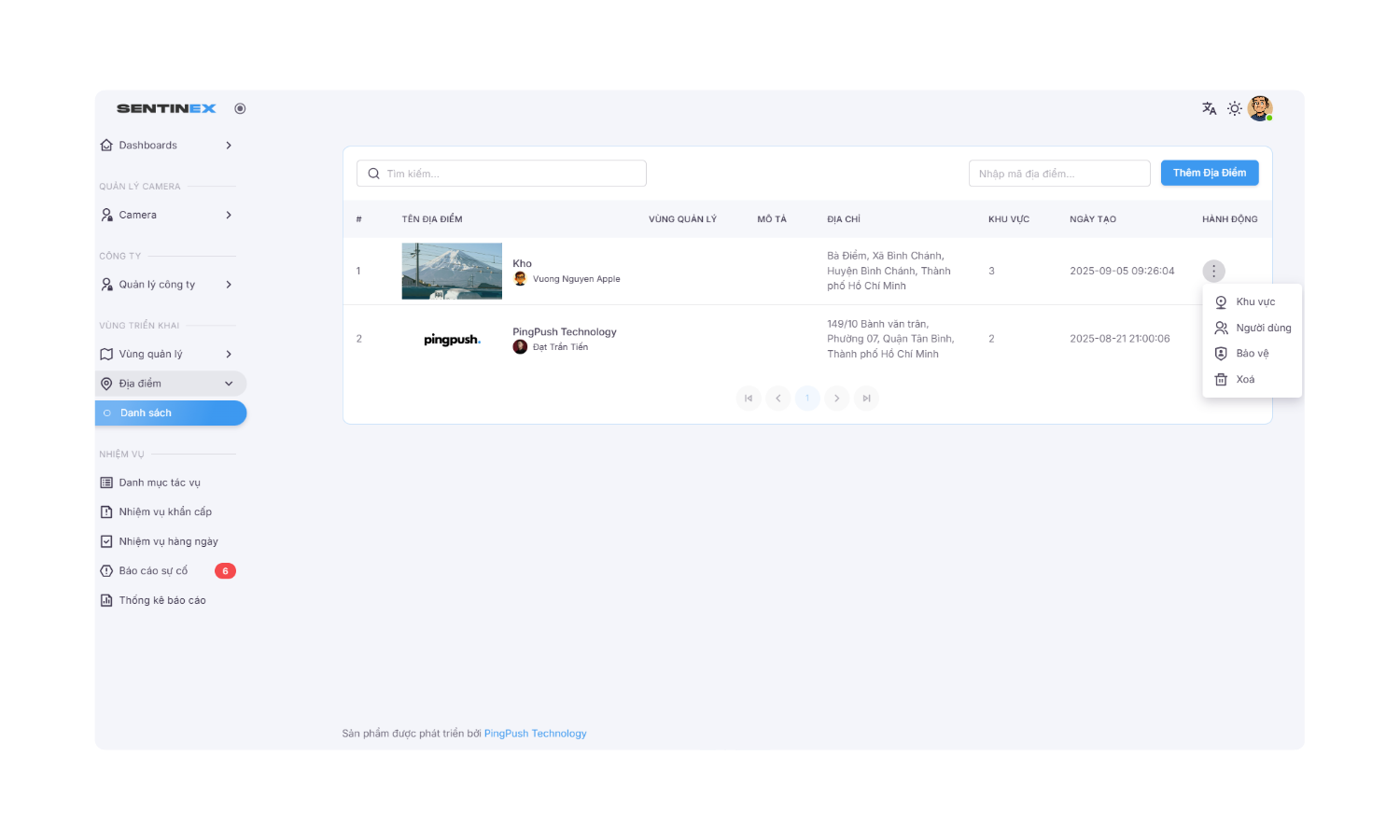
- Khu vực: Hiển thị các khu vực trong địa điểm có lắp camera, PPSwitch hoặc PPSensor.
- Người dùng: Danh sách người dùng đang giám sát địa điểm trên ứng dụng Sentinex.
- Bảo vệ: Danh sách các bảo vệ đang có nhiệm vụ tại địa điểm thuộc quyền quản lý của công ty.
- Xóa: Xóa địa điểm khỏi quyền giám sát và bảo vệ của công ty.
5.2 Thêm địa điểm vào hệ thống
- Bước 1: Nhập mã địa điểm (Kiểm tra trên ứng dụng Sentinex).
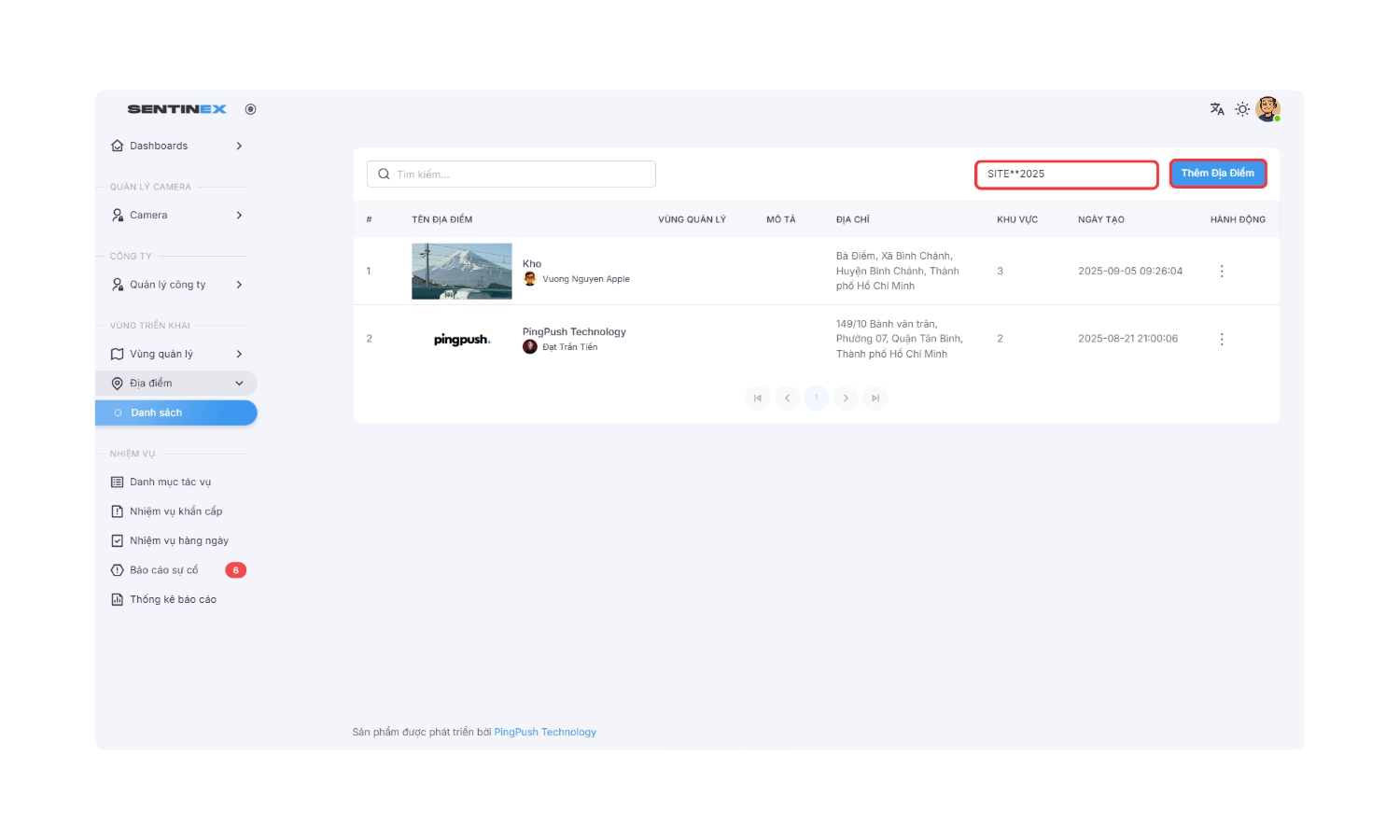
- Bước 2: Xác nhận thêm địa điểm.
5.3 Kiểm tra địa điểm
- Nhấn vào ảnh thu nhỏ của địa điểm cần kiểm tra
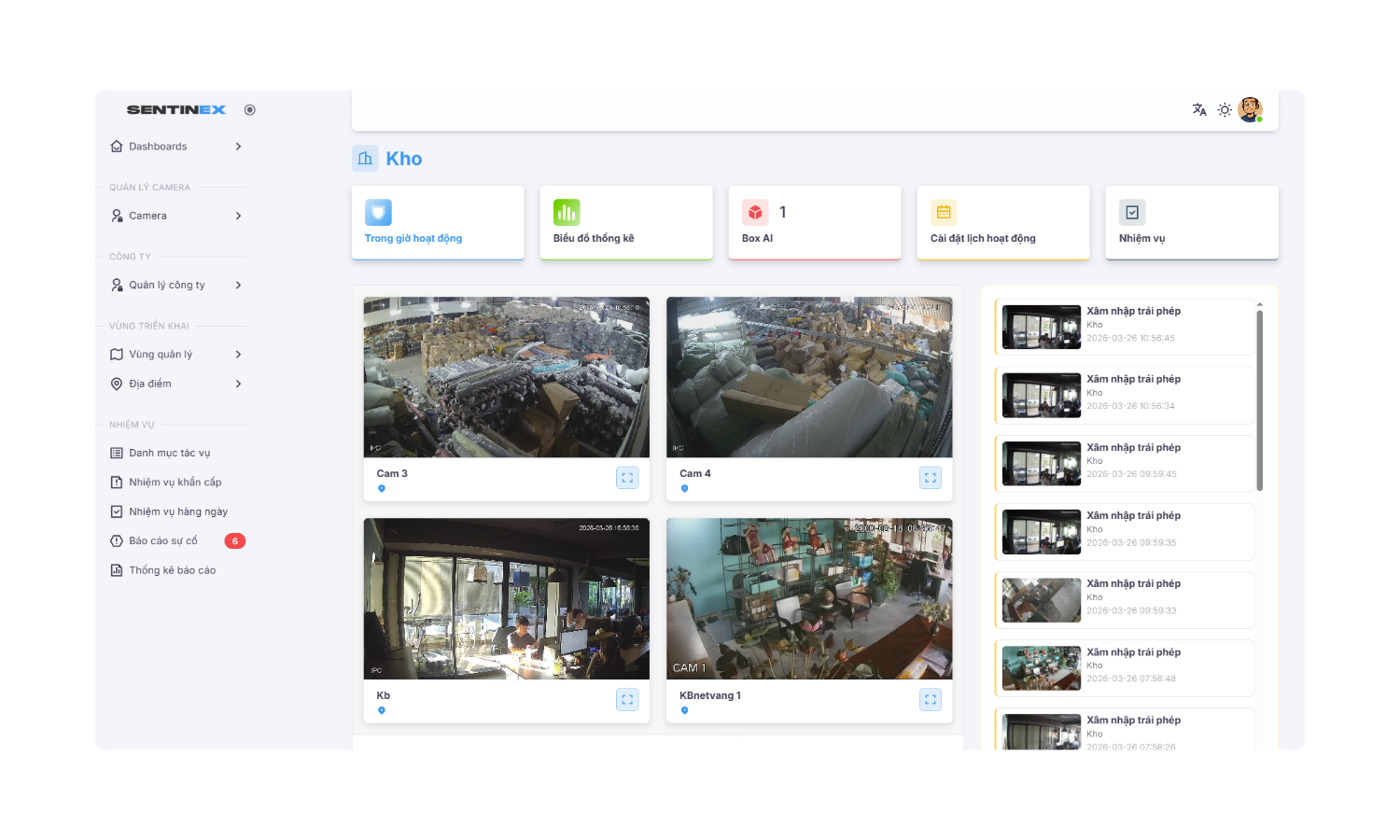
- Chế độ an ninh: Tùy chọn chế độ hoạt động AI cho địa điểm.
- Biểu đồ thống kê: Thống kê toàn bộ sự cố theo ngày, tuần, tháng hoặc năm.
- Box AI: Số lượng PPBox đang hoạt động trong địa điểm.
- Camera: Tổng số lượng camera có trong địa điểm.
- Lịch hoạt động: Hiển thị thời gian hoạt động của địa điểm. Ngoài khung giờ này, hệ thống AI sẽ tự động kích hoạt chế độ giám sát an ninh.
- Nhiệm vụ: Hiển thị danh sách nhiệm vụ đã được tạo và đồng bộ lên ứng dụng Sentinex RSP của bảo vệ.
- Hiển thị đồng thời 4 camera theo thời gian thực; các camera còn lại được hiển thị ở các trang tiếp theo.
- Hiển thị danh sách các sự cố đã được PPBox ghi nhận tại địa điểm.
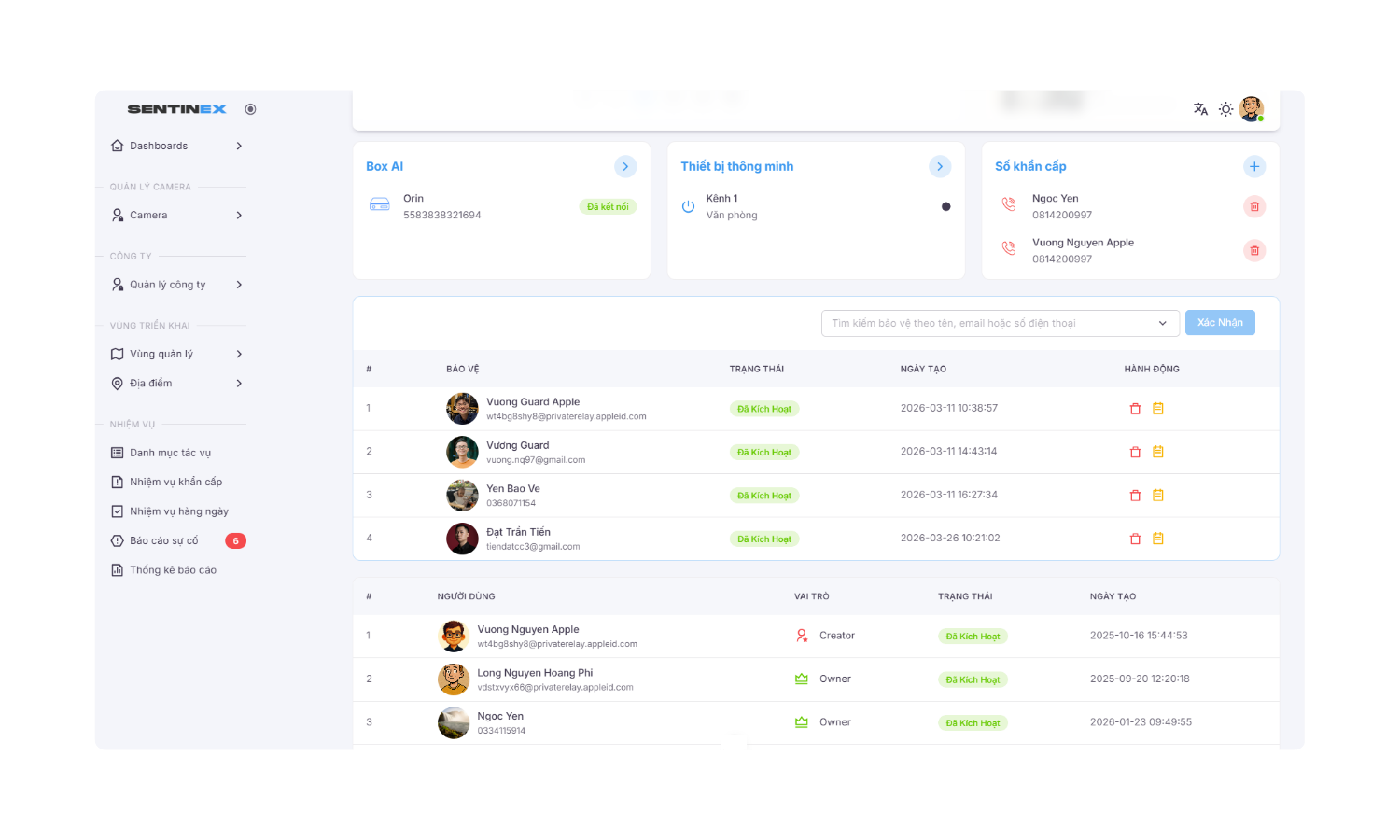
- Box AI: Danh sách các thiết bị PPBox có trong địa điểm.
- Thiết bị thông minh: Danh sách các thiết bị IoT, PPSwitch, PPSensor (Online hiển thị màu xanh, Offline hiển thị màu đen).
- Số khẩn cấp: Danh sách các số điện thoại gọi nhanh khi địa điểm có sự cố xảy ra.
- Bảo vệ: Danh sách các nhân viên bảo vệ đã được phân công nhiệm vụ tại địa điểm này.
- Người dùng: Danh sách người dùng có trong địa điểm (Sử dụng ứng dụng Sentinex).
📌 Lưu ý:
- Box AI, Camera, Thiết bị thông minh, Số khẩn cấp, Người dùng được thao tác (thêm, xóa, sửa) đều được quản lý trên ứng dụng Sentinex với các thao tác thêm, sửa, xóa.
- Bảo vệ: Việc thêm, xóa và quản lý được thực hiện trên Dashboard.
Xem chi tiết tại đây.
6. Danh mục tác vụ
Quản lý các nhóm tác vụ mẫu dùng để chuẩn hóa quy trình thực hiện nhiệm vụ trong công ty. Mỗi danh mục sẽ bao gồm nhiều hành động nhỏ, giúp công ty chuẩn hóa quy trình thực hiện nhiệm vụ tại các địa điểm giám sát.
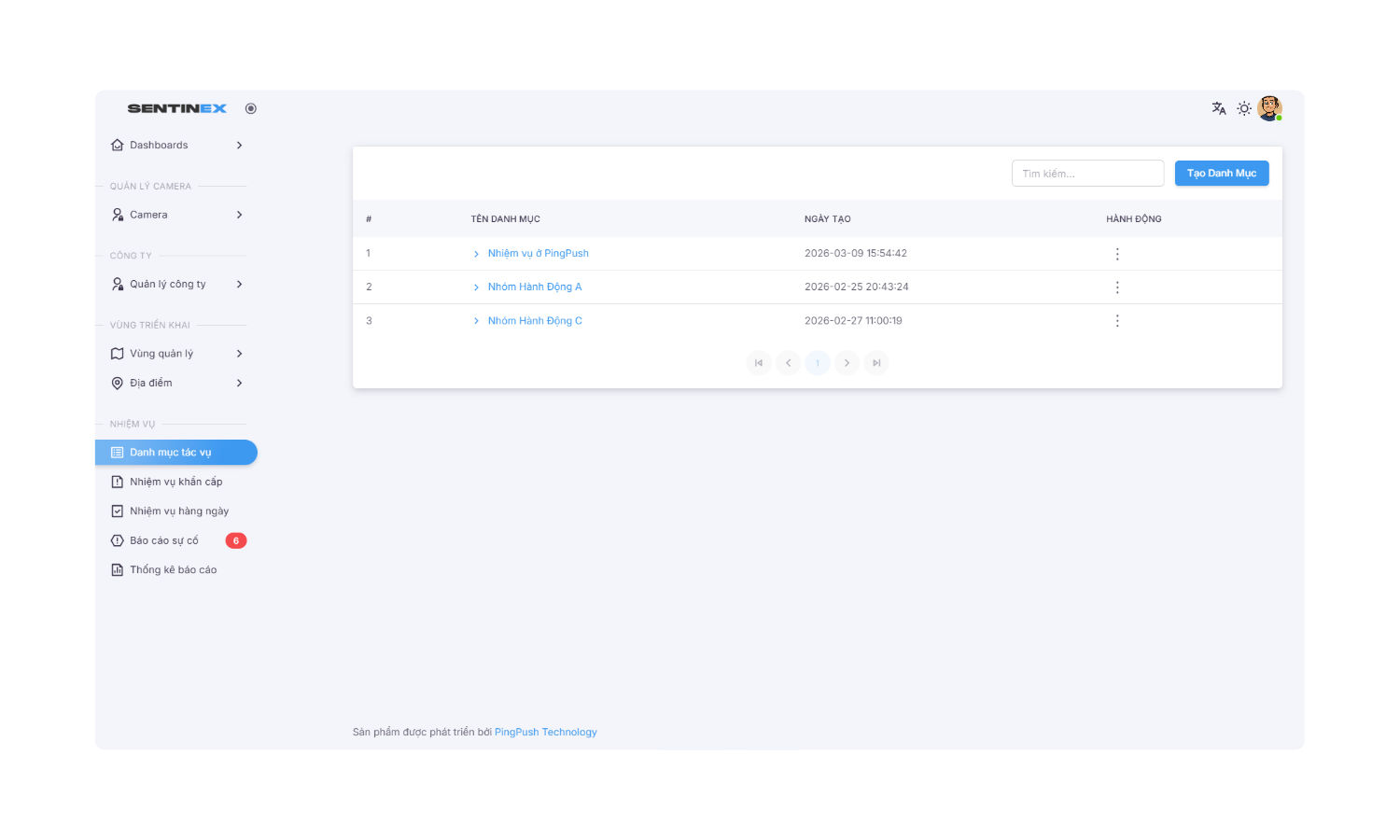
- Tìm kiếm: Tìm nhanh danh mục theo tên.
- Tạo danh mục: Tạo mới một nhóm tác vụ để sử dụng trong hệ thống.
- Xem chi tiết danh mục: Nhấn vào mũi tên mở rộng để xem các hành động thuộc danh mục.
- Thêm hành động: Nhập tên hành động mới và nhấn Thêm để bổ sung vào danh mục.
- Hành động: Nhấn biểu tượng dấu ba chấm để thực hiện các thao tác quản lý danh mục.
Chi tiết thao tác thêm tác vụ
7. Nhiệm vụ khẩn cấp
Theo dõi và quản lý các cảnh báo cần xử lý ngay tại địa điểm giám sát, bao gồm danh sách nhiệm vụ đang xử lý và đã hoàn thành, kèm thông tin như mã, địa điểm, loại cảnh báo, mức độ, thời gian tạo và thời lượng xử lý.
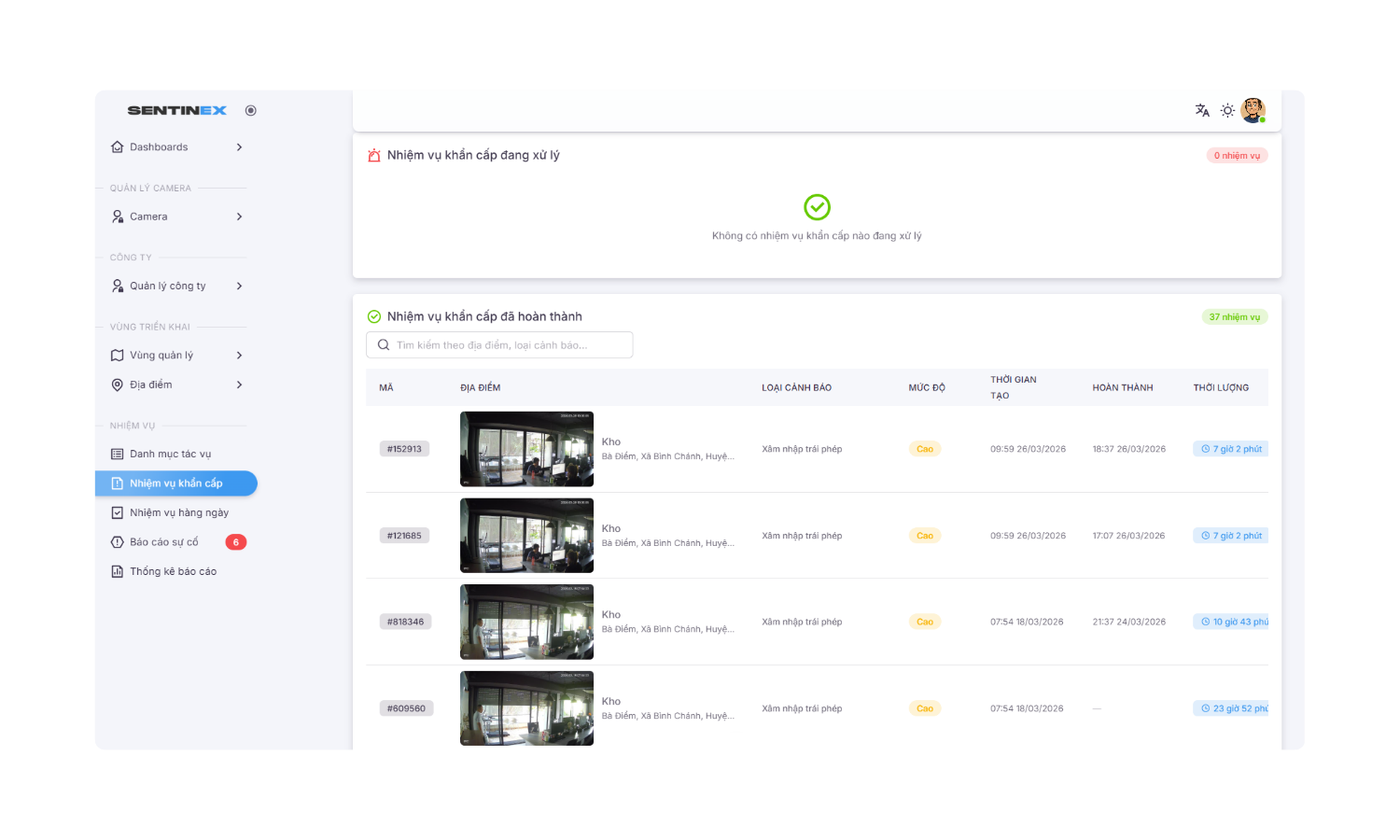
Chi tiết quy trình xử lý
8. Nhiệm vụ hàng ngày
Nơi quản lý các nhiệm vụ lặp lại theo lịch tại từng địa điểm, hiển thị thông tin như tiêu đề, loại nhiệm vụ, độ ưu tiên, khung giờ, ngày thực hiện, bảo vệ phụ trách và các thao tác quản lý.
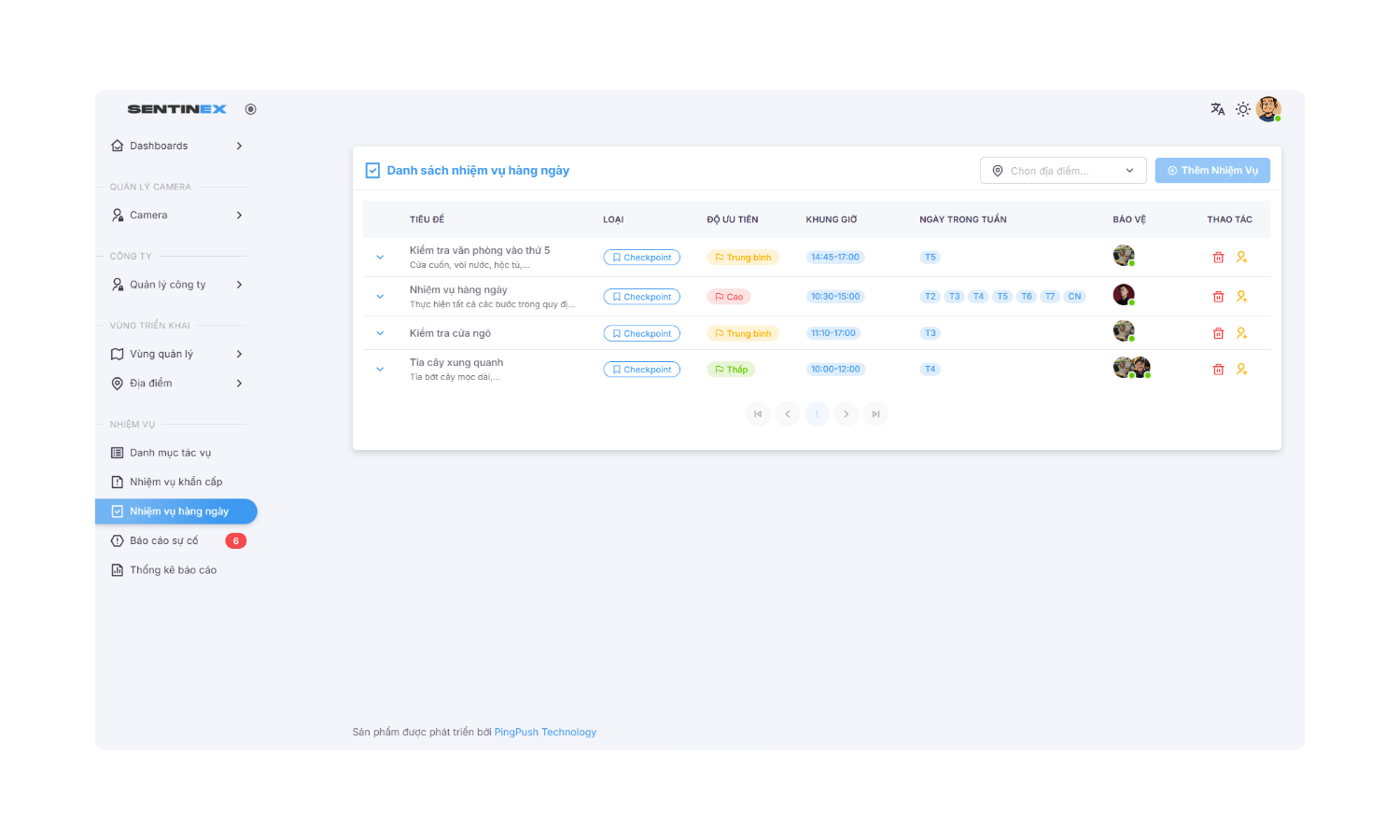
- Danh sách nhiệm vụ: Hiển thị toàn bộ nhiệm vụ hàng ngày dưới dạng bảng, dễ theo dõi và quản lý.
- Chọn địa điểm: Lọc nhanh nhiệm vụ theo từng địa điểm giám sát.
- Thêm nhiệm vụ: Tạo mới nhiệm vụ hàng ngày trực tiếp từ giao diện.
- Thông tin nhiệm vụ: Hiển thị đầy đủ tiêu đề, loại nhiệm vụ, độ ưu tiên, khung giờ và ngày thực hiện.
- Phân công bảo vệ: Gán một hoặc nhiều bảo vệ phụ trách cho từng nhiệm vụ.
- Xem chi tiết: Mở rộng từng dòng để xem thêm mô tả ngắn của nhiệm vụ.
- Thao tác nhanh: Hỗ trợ xóa nhiệm vụ và cập nhật/phân công nhân sự ngay trên danh sách.
Chi tiết thao tác thêm nhiệm vụ hàng ngày
9. Báo cáo sự cố
Quản lý báo cáo sự cố từ bảo vệ tại các địa điểm/khu vực, giúp theo dõi nội dung sự cố, hình ảnh đính kèm, thời gian báo cáo và trạng thái xử lý.
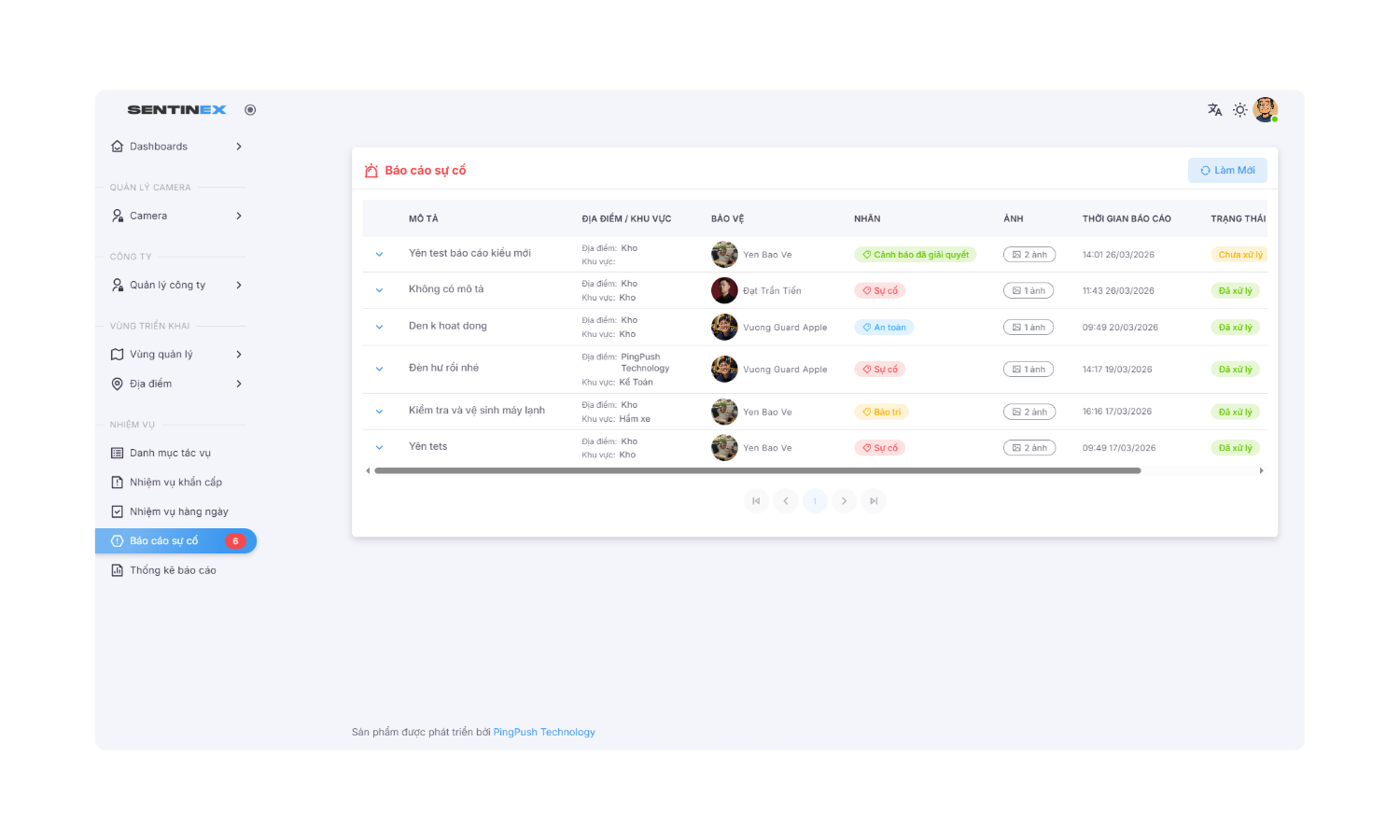
- Danh sách sự cố: Hiển thị toàn bộ báo cáo sự cố dưới dạng bảng để dễ theo dõi.
- Thông tin sự cố: Cung cấp mô tả, địa điểm, khu vực, bảo vệ phụ trách và thời gian báo cáo.
- Phân loại nhãn: Gắn nhãn sự cố như An toàn, Sự cố, Bảo trì để dễ nhận diện.
- Hình ảnh đính kèm: Hiển thị số lượng ảnh đi kèm trong từng báo cáo.
- Trạng thái xử lý: Theo dõi tình trạng xử lý của từng sự cố như Đã xử lý.
- Xem chi tiết: Mở rộng từng dòng để xem thêm nội dung liên quan của báo cáo.
- Làm mới dữ liệu: Cập nhật nhanh danh sách sự cố bằng nút Làm Mới.
10. Thống kê báo cáo
Quản lý và trích xuất báo cáo an ninh mạng lưới theo địa điểm và bảo vệ, giúp tổng hợp dữ liệu tuần tra, cảnh báo và hoạt động bảo vệ theo từng khoảng thời gian.
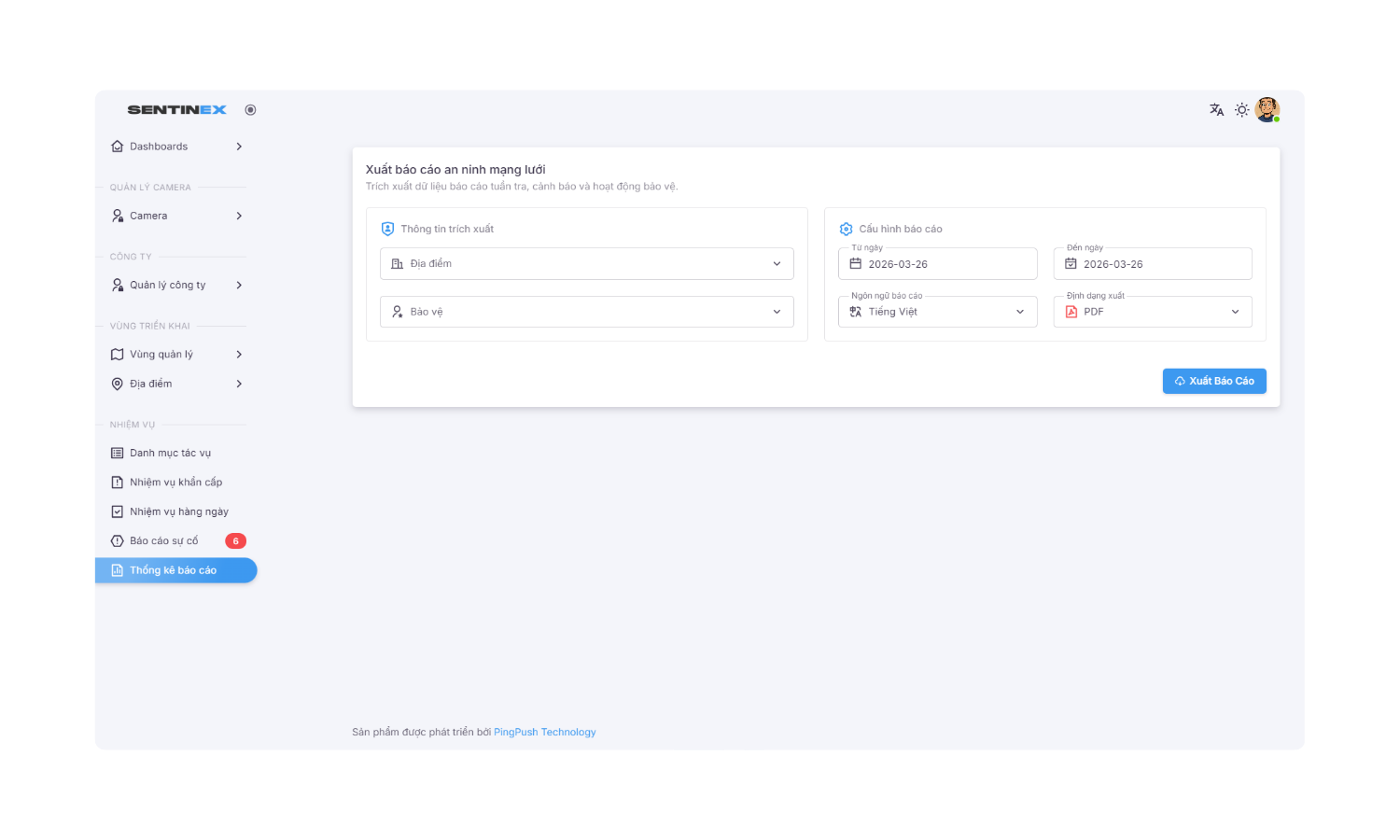
- Thông tin trích xuất: Hiển thị các trường chọn địa điểm và bảo vệ cần xuất báo cáo.
- Cấu hình báo cáo: Cho phép thiết lập thời gian, ngôn ngữ và định dạng xuất báo cáo.
- Khoảng thời gian: Chọn từ ngày đến ngày để giới hạn dữ liệu cần thống kê.
- Ngôn ngữ báo cáo: Hỗ trợ lựa chọn ngôn ngữ hiển thị nội dung báo cáo.
- Định dạng xuất file: Hỗ trợ xuất báo cáo theo định dạng phù hợp để lưu trữ và chia sẻ.
- Xuất báo cáo: Tạo file báo cáo để tải về và sử dụng khi cần.