Hướng dẫn sử dụng
I. Quản lý địa điểm
Tạo địa điểm cho từng nơi, giúp mọi thứ ngăn nắp, dễ tra cứu, quản lý từ xa và tiết kiệm thời gian.
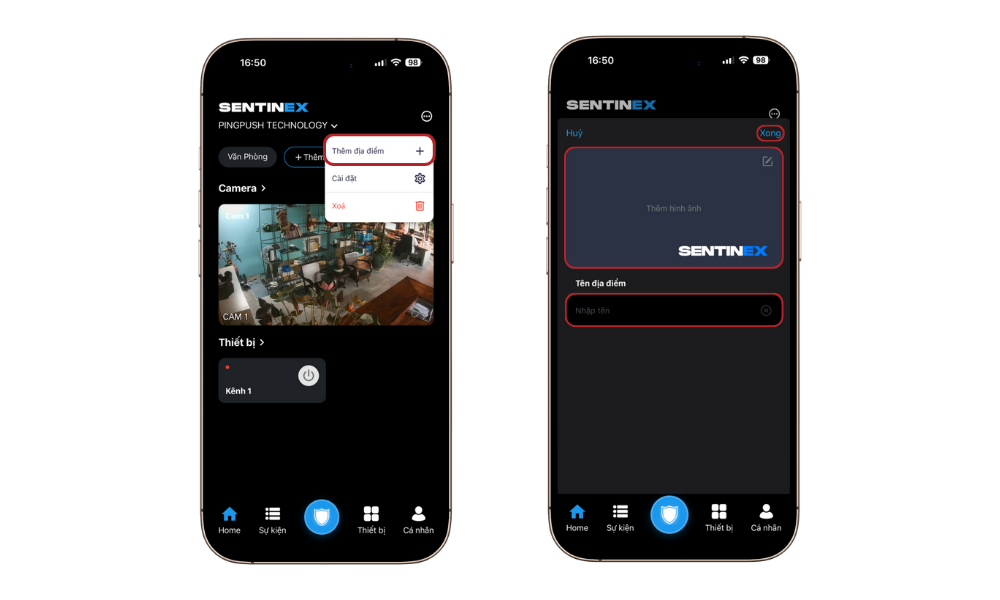
1. Thêm địa điểm
- Bước 1: Ở giao diện màn hình chính → Thêm địa điểm
- Bước 2: Thêm hình ảnh (nếu có)
- Bước 3: Nhập tên địa điểm
- Bước 4: Xác nhận tạo
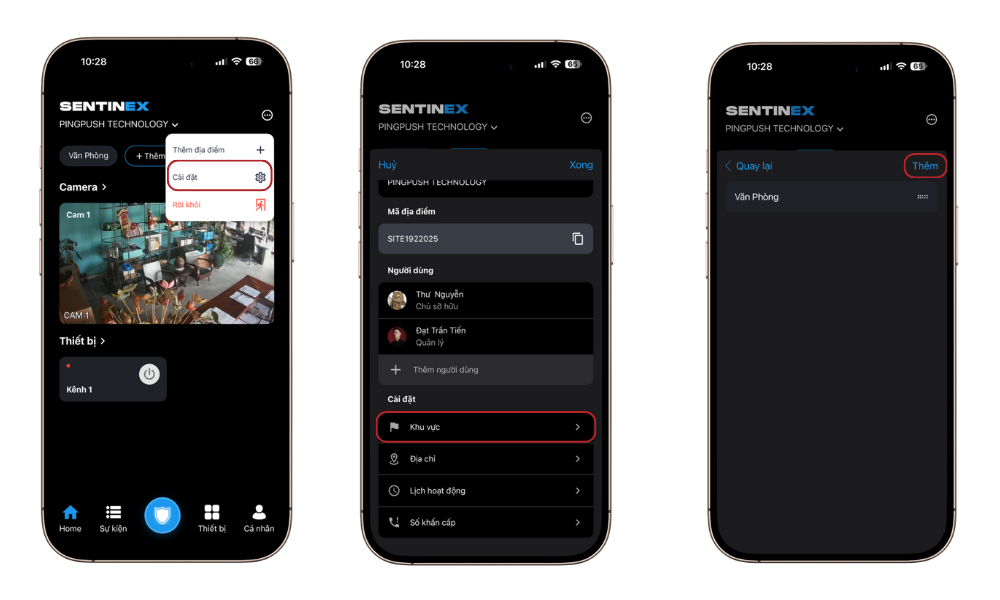
2. Thêm khu vực
- Bước 1: Ở giao diện màn hình chính → Cài đặt
- Bước 2: Chọn Khu vực
- Bước 3: Chọn Thêm
- Bước 4: Nhập tên khu vực
- Bước 5: Xác nhận tạo
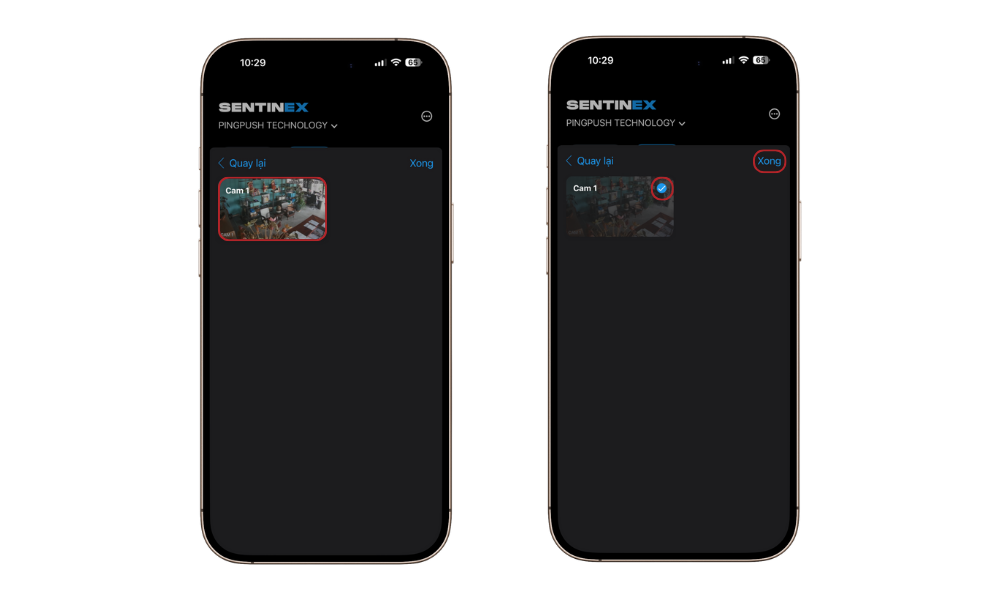
3. Thêm camera vào khu vực
- Bước 1: Chọn khu vực muốn thêm camera
- Bước 2: Tích chọn camera cần thêm
- Bước 3: Xác nhận thêm
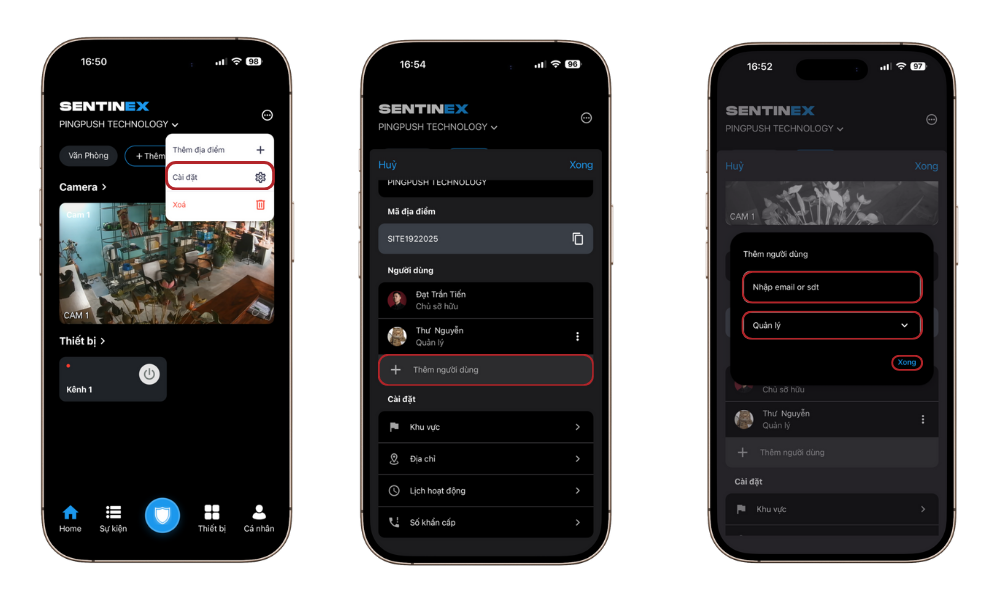
4. Thêm người dùng
- Bước 1: Ở giao diện màn hình chính → Cài đặt
- Bước 2: Chọn Thêm người dùng
- Bước 3: Nhập email hoặc số điện thoại → Chọn Quyền người dùng
- Bước 4: Xác nhận thao tác
Quyền người dùng
- Quản lý: Có quyền thao tác toàn bộ trong địa điểm như xem camera, nhận cảnh báo, cài đặt camera AI, thêm người dùng,...
- Người dùng: Chỉ có thể xem camera, nhận cảnh báo và điều khiển công tắc từ xa.
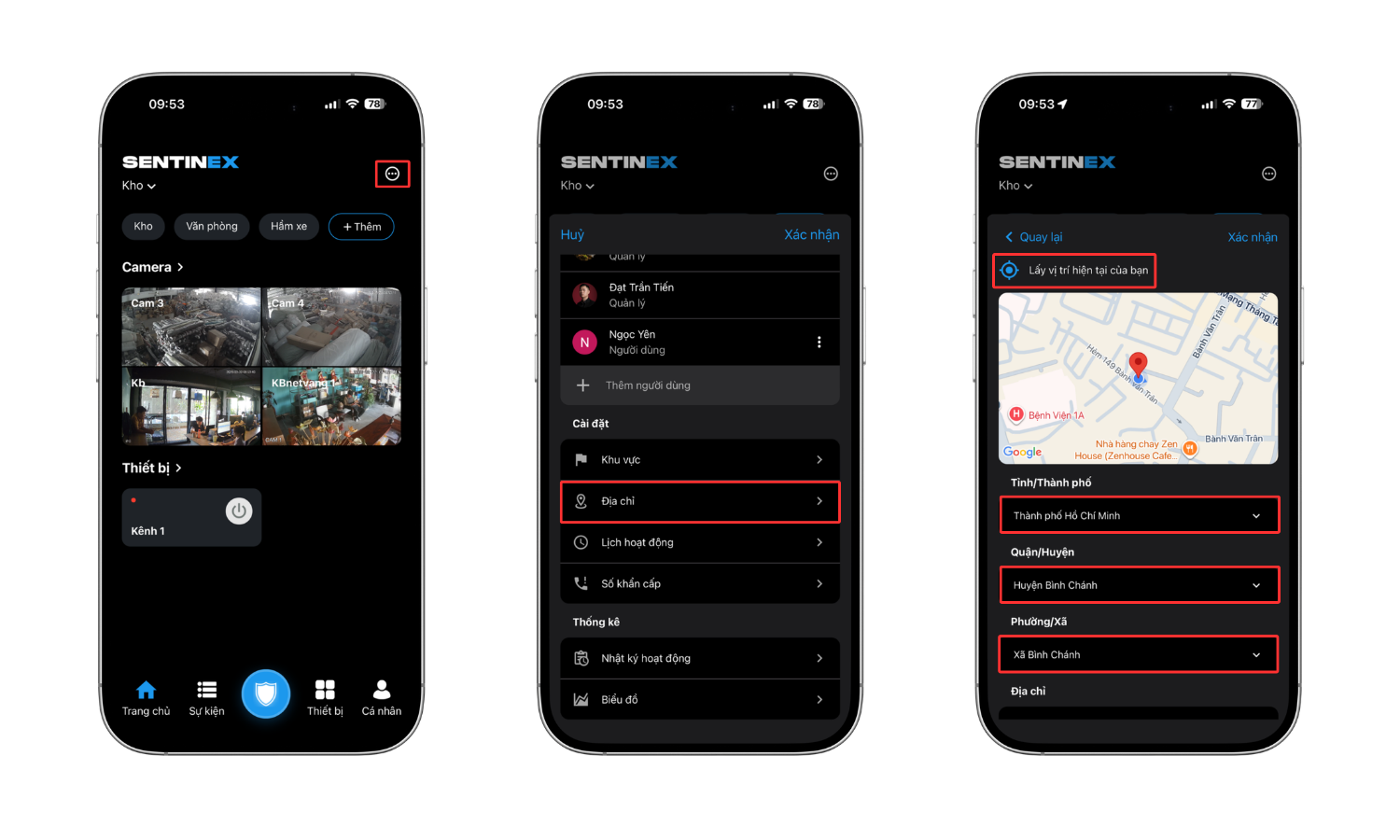
5. Cập nhật địa chỉ
- Bước 1: Ở giao diện màn hình chính → Cài đặt
- Bước 2: Chọn Địa chỉ
- Bước 3:
- Chọn Vị trí hiện tại: để cập nhật nhanh tọa độ chính xác của địa điểm
- Nhập Tỉnh → Quận/Huyện → Phường/Xã → Địa chỉ
- Bước 4: Xác nhận thao tác
6. Cài đặt lịch hoạt động
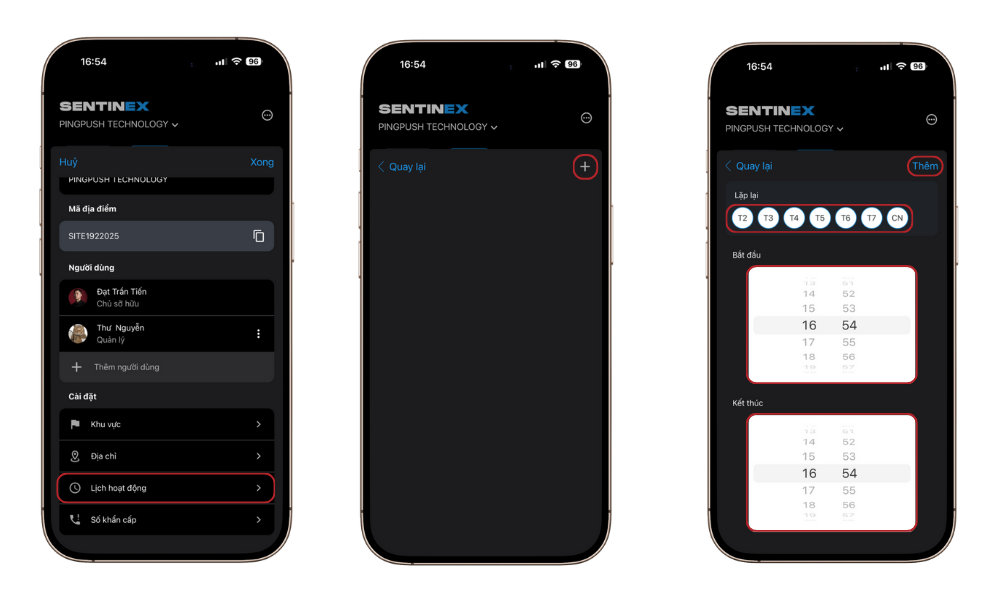
Lịch hoạt động là gì?
Thiết lập thời gian địa điểm hoạt động. Trong thời gian này, hệ thống an ninh tạm ngừng. Khi hết thời gian, hệ thống tự động kích hoạt lại và gửi cảnh báo nếu có sự cố.
Tạo lịch hoạt động
- Bước 1: Ở giao diện màn hình chính → Cài đặt
- Bước 2: Chọn Lịch hoạt động
- Bước 3: Nhấn + → Cài đặt thời gian
- Bước 4: Xác nhận thao tác
7. Thêm số khẩn cấp
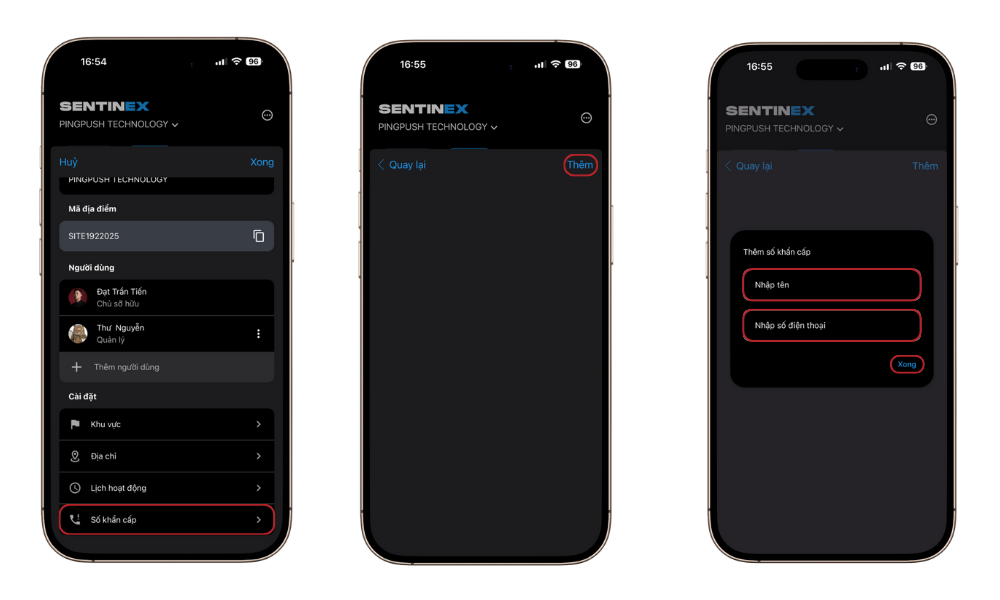
Số khẩn cấp sẽ được hiển thị kèm theo hình ảnh cảnh báo khi có sự cố, giúp người dùng liên hệ ngay với người có thể kiểm soát và xử lý tình huống, tránh chậm trễ trong việc xử lý.
- Bước 1: Ở giao diện màn hình chính → Cài đặt
- Bước 2: Chọn Số khẩn cấp
- Bước 3: Chọn Thêm → Nhập Tên → Số điện thoại
- Bước 4: Xác nhận thao tác
II. Thêm và quản lý thiết bị
1. Thêm thiết bị (PPBox, PPSwitch, PPSensor, Camera)
Điều kiện trước khi thêm
- Thiết bị đã cấp nguồn và hoạt động ổn định
- Điện thoại có kết nối Internet
- PPBox và thiết bị liên quan ở chế độ sẵn sàng kết nối
Các bước thêm thiết bị
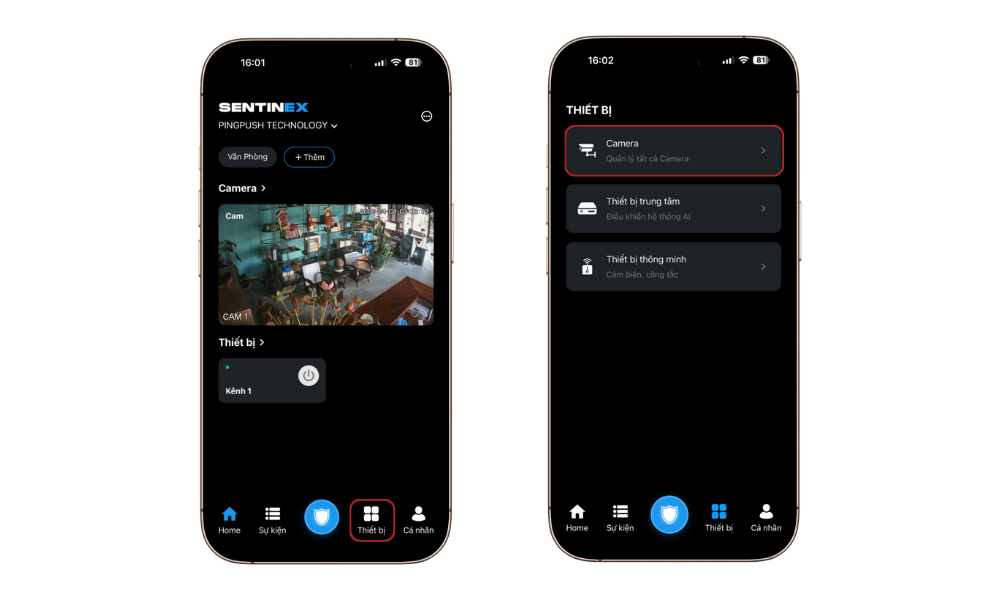
- Bước 1: Mở ứng dụng Sentinex → vào mục Thiết bị
- Bước 2: Chọn loại thiết bị: PPBox, PPSwitch, PPSensor hoặc Camera
2. Thêm thiết bị trung tâm (PPBox)
- PPBox: Hướng dẫn chi tiết tại đây
3. Thêm thiết bị thông minh
- PPSwitch: Hướng dẫn chi tiết tại đây
- PPSensor: Hướng dẫn chi tiết tại đây
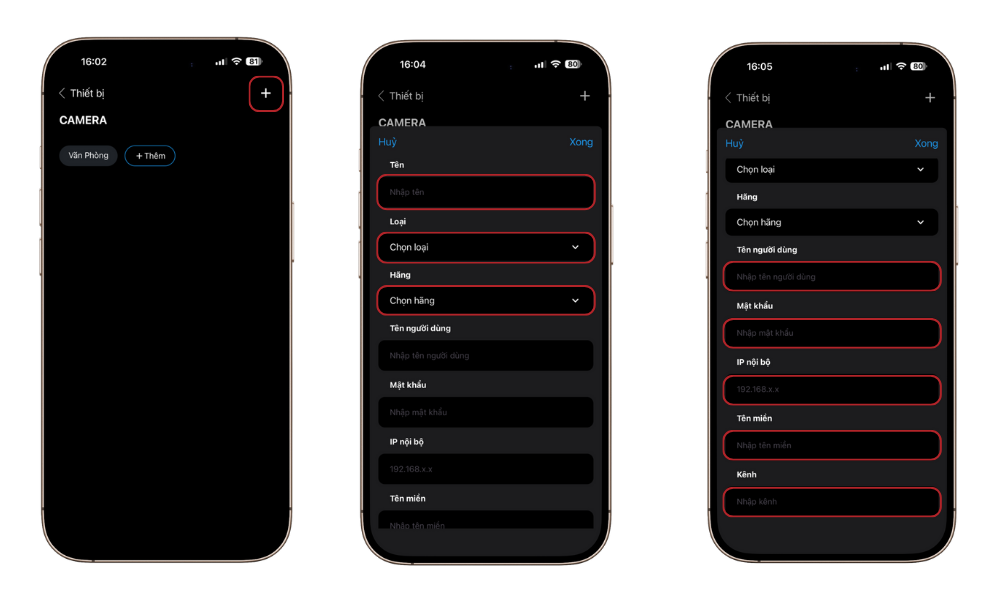
4. Thêm camera
- Chọn + → Đặt tên camera
- Chọn loại camera: Camera đơn hoặc Camera đầu ghi
- Chọn hãng camera (chuẩn ONVIF)
- Nhập Tài khoản, Mật khẩu, IP nội bộ, Tên miền và số kênh (nếu là đầu ghi)
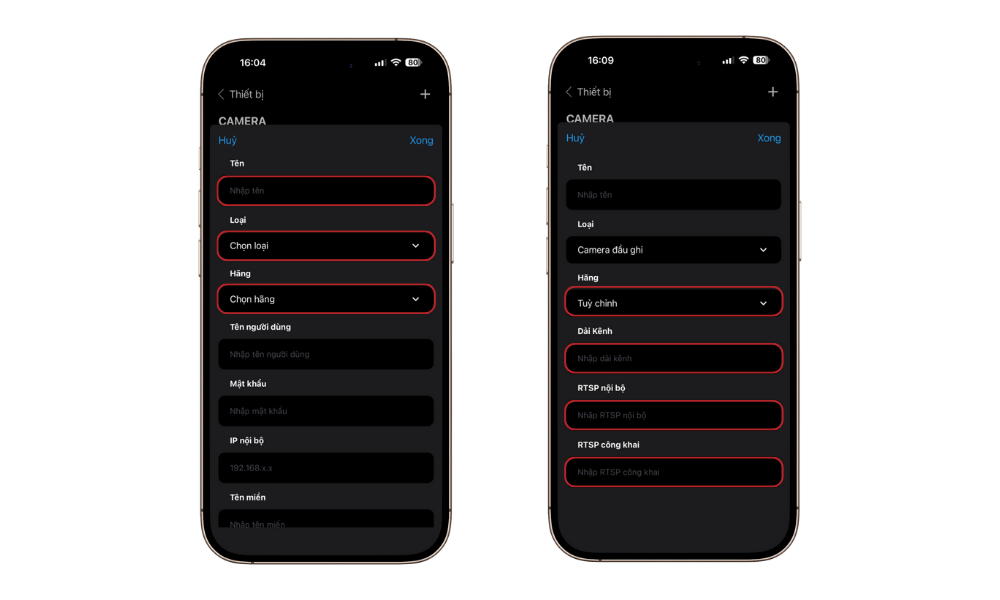
Camera tùy chỉnh (chuẩn ONVIF)
- Nhập số kênh (camera đơn = 1)
- Điền chính xác RTSP URL
- Cập nhật RTSP Local và RTSP Public theo hãng cung cấp
- Thay
"số kênh"thànhchannel
Ví dụ camera IMOU
RTSP URL từ hãng:
rtsp://admin:password@IP:554/cam/realmonitor?channel=1&subtype=0
Nhập vào Sentinex:
rtsp://admin:password@IP:554/cam/realmonitor?channel={{channel}}&subtype=0
5. Quản lý thiết bị
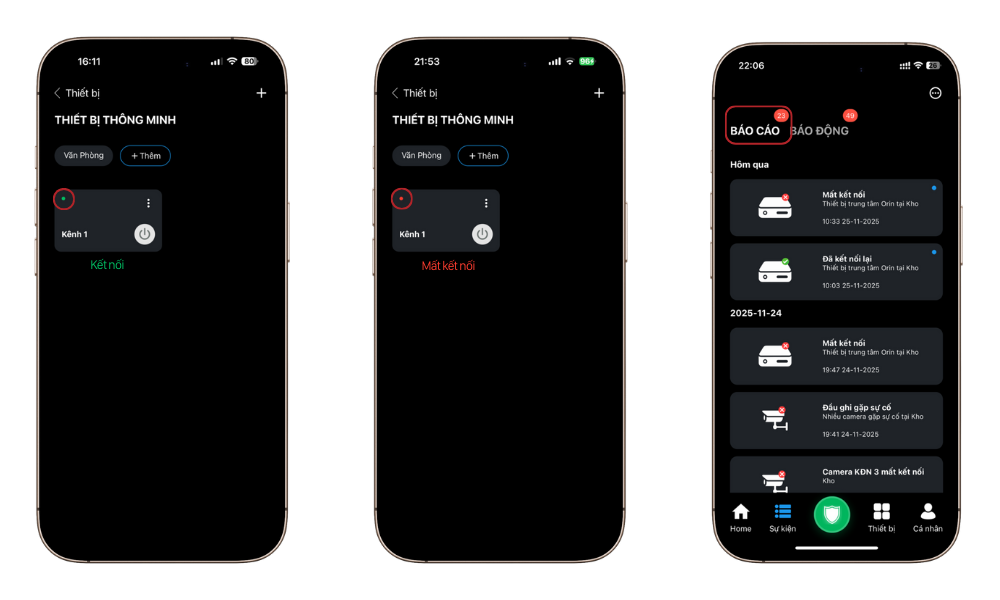
Kiểm tra trạng thái
Xem trạng thái online/offline và thông báo thiết bị.
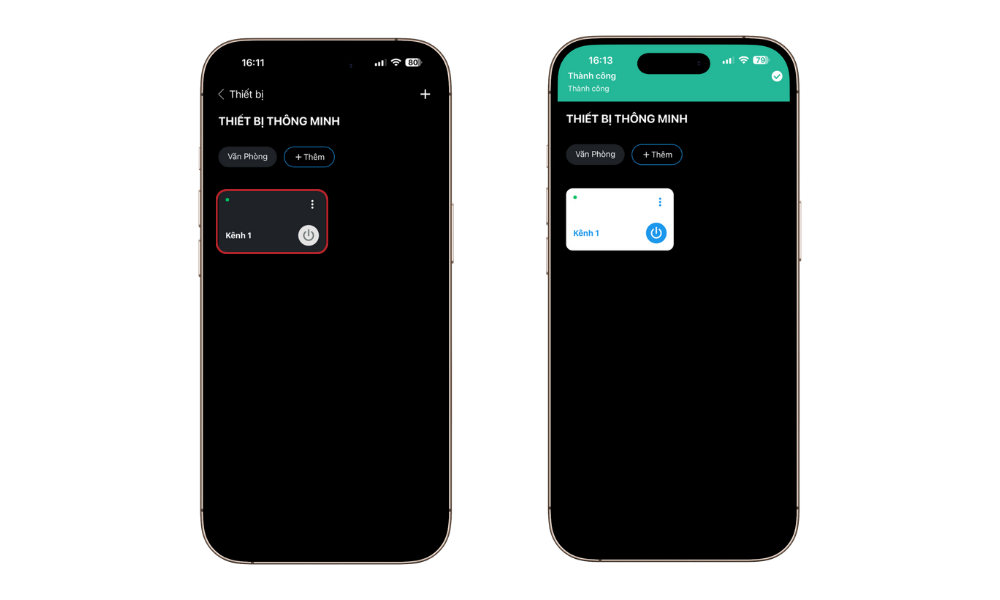
Bật/Tắt thiết bị
Điều khiển PPSwitch.
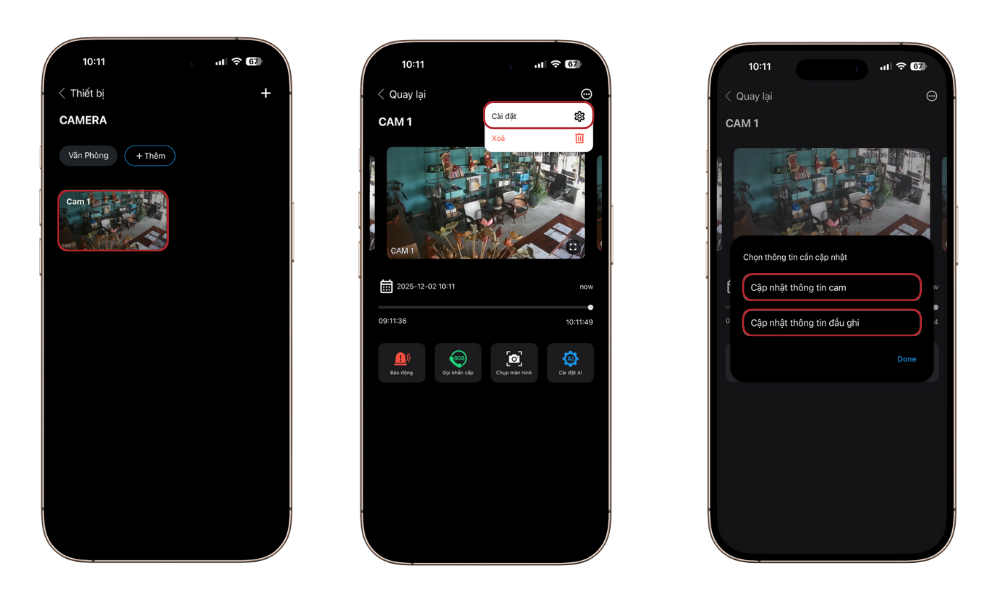
Đổi tên thiết bị
Vào Thiết bị → Cài đặt → Đổi tên theo mục đích sử dụng.
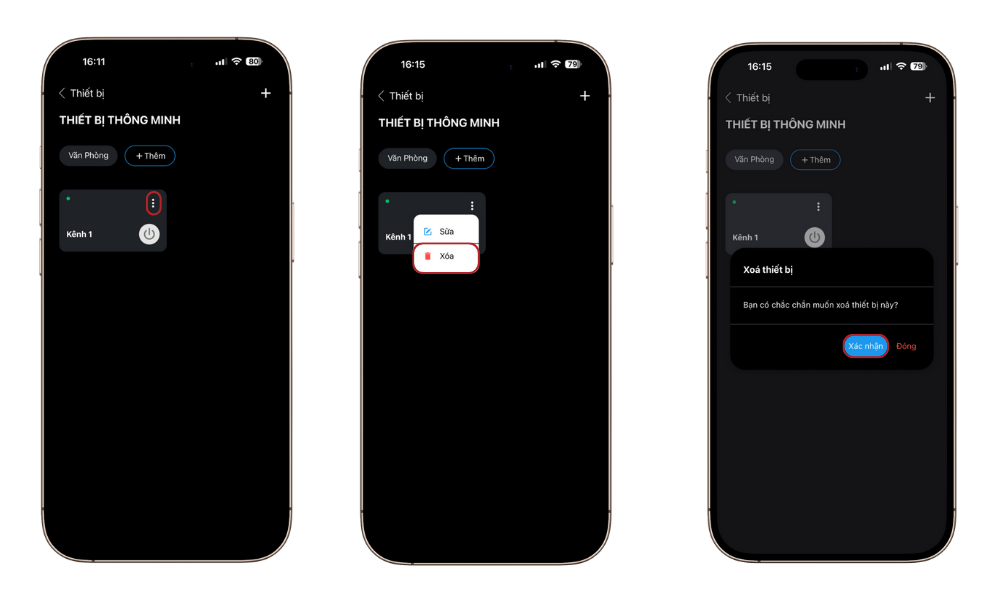
Xóa thiết bị
Vào Thiết bị → Xóa → Xác nhận.
III. Cài đặt AI cho camera
1. Nâng cấp AI cho camera
Nâng cấp AI cho camera: Hướng dẫn chi tiết tại đây
2. Cấu hình AI cho camera
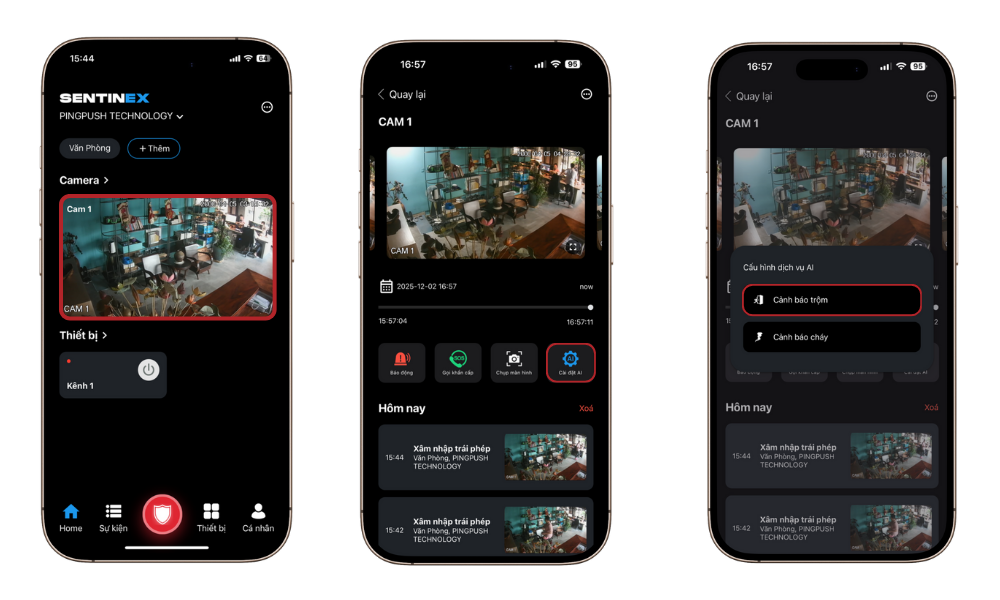
- Ở giao diện màn hình chính → Chọn Camera đã được nâng cấp AI
- Chọn Cài đặt AI → Chọn tính năng AI cần cấu hình
Các tính năng có thể cấu hình
Bật/tắt tính năng AI
Bật hoặc tắt tính năng AI tùy theo nhu cầu sử dụng trên camera đang cấu hình.
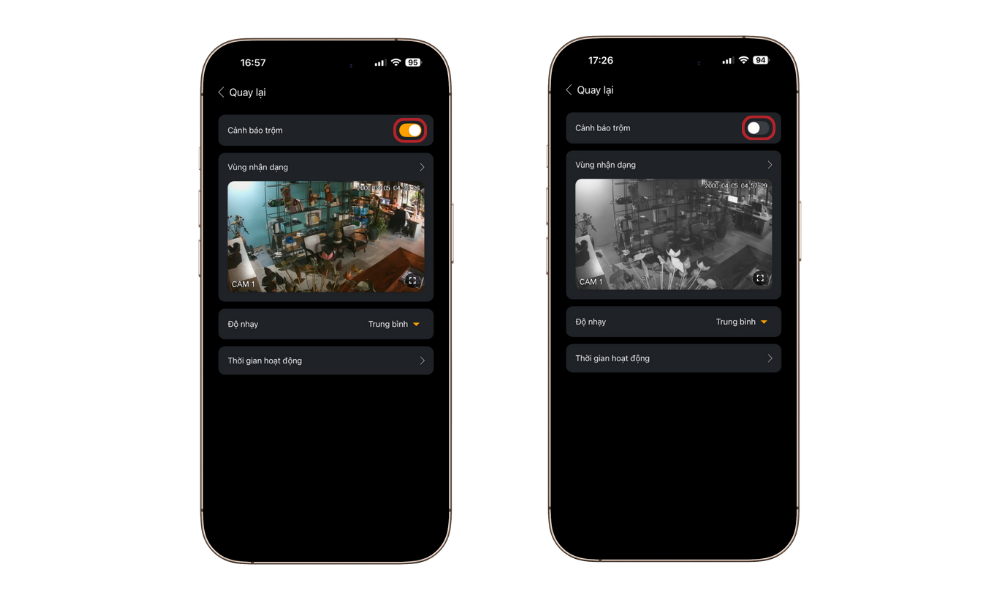
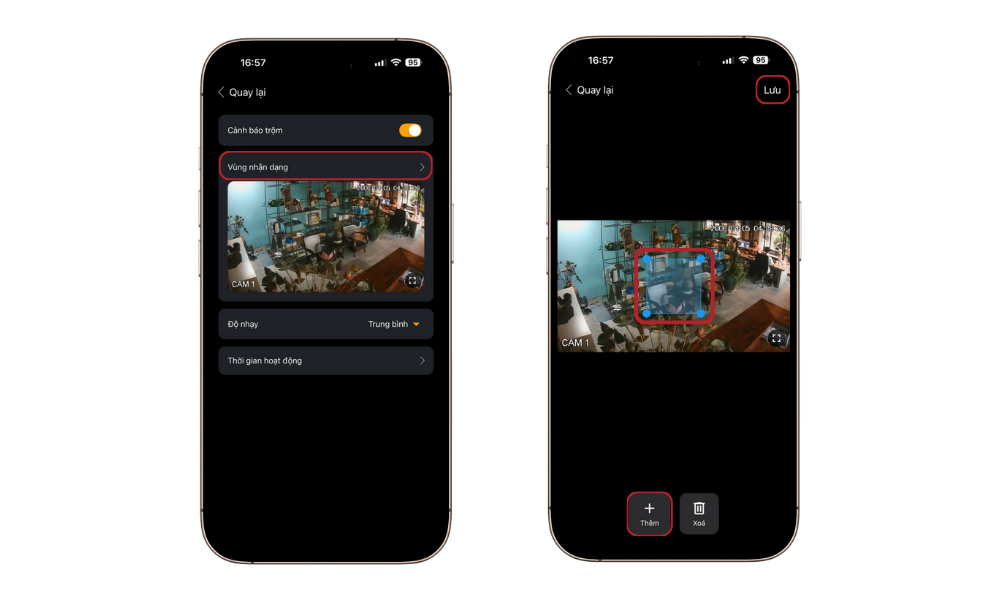
Vẽ vùng nhận dạng
Vẽ chính xác khu vực cần cảnh báo.
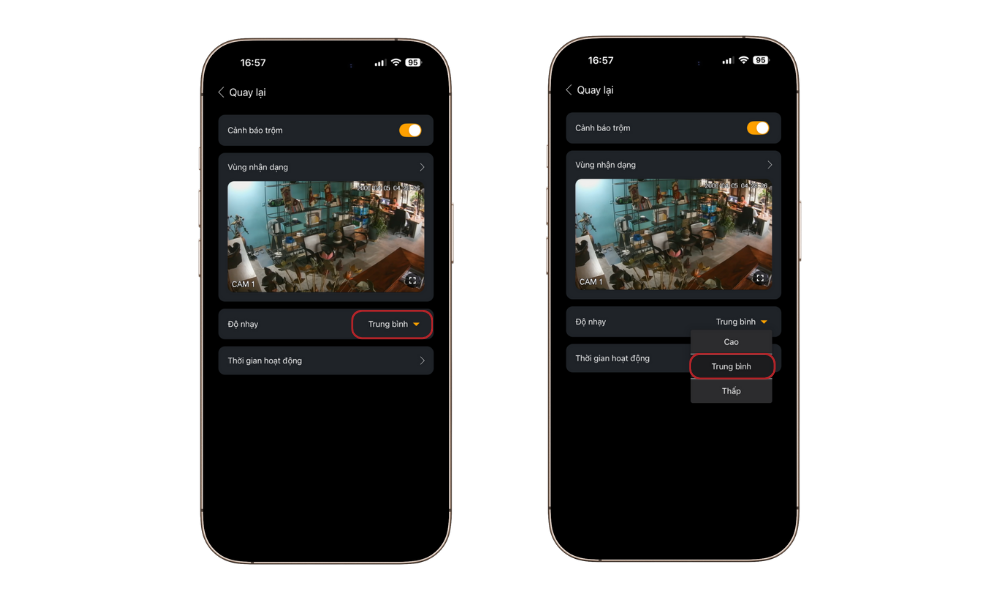
Độ nhạy
Điều chỉnh độ nhạy của AI khi xử lý hình ảnh thu về từ camera.
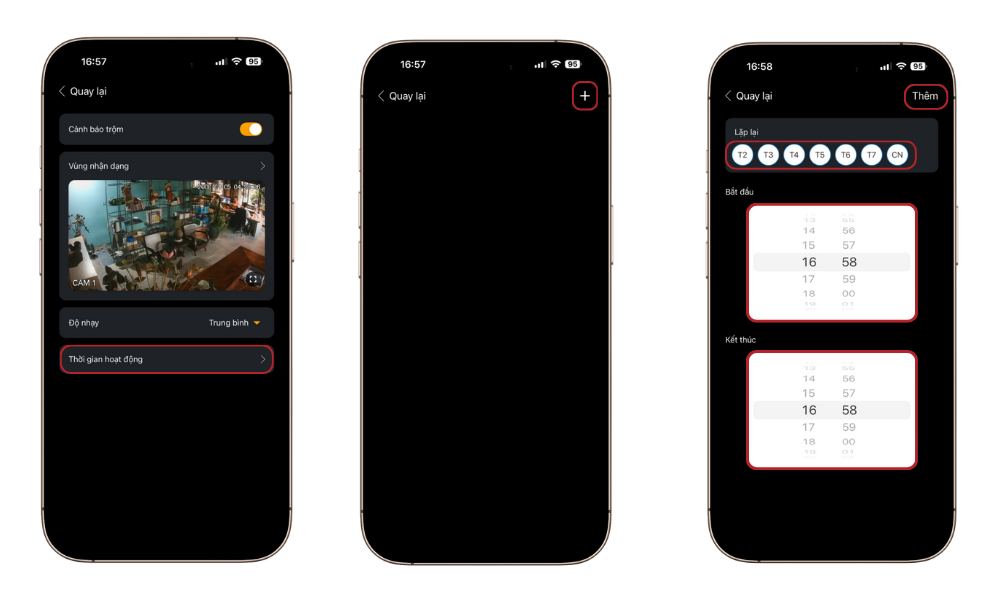
Thời gian hoạt động
Thiết lập thời gian AI hoạt động trên camera đang cấu hình.
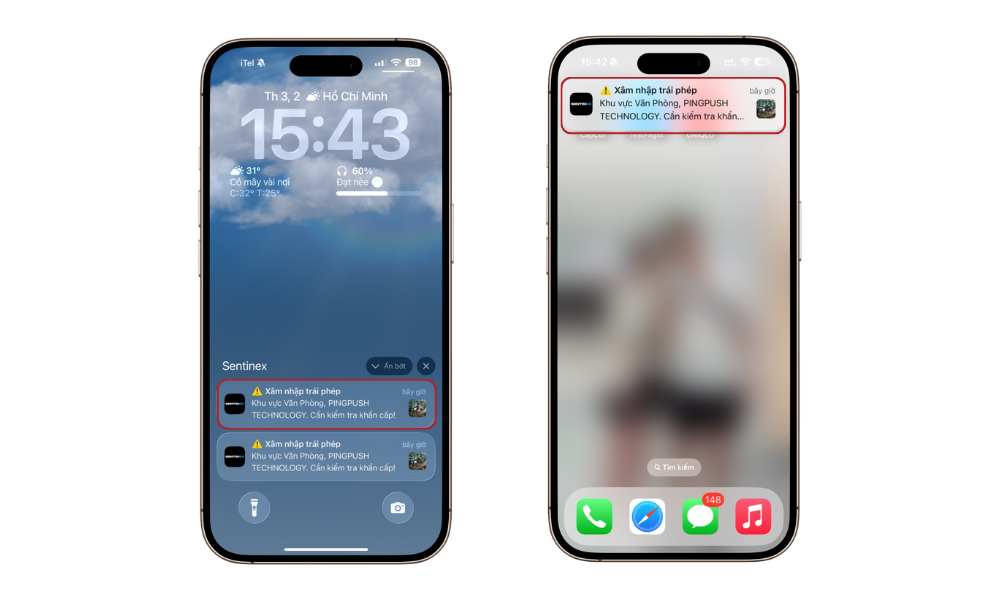
IV. Nhận cảnh báo
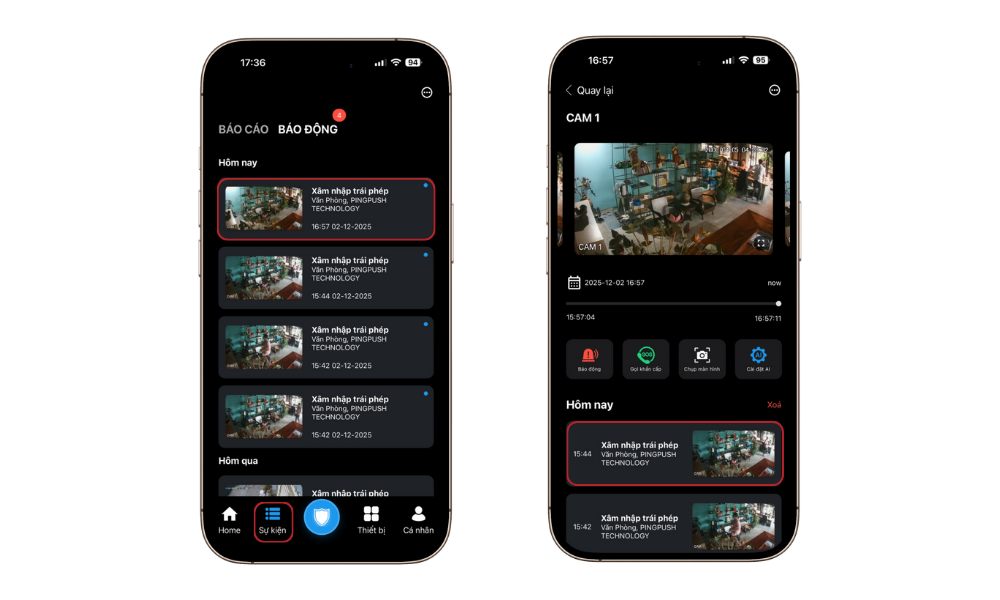
Ứng dụng gửi cảnh báo đến điện thoại khi có sự cố xảy ra:
- Trên màn hình khóa
- Trên thanh thông báo khi điện thoại đang được mở khóa
Xem lại hình ảnh sự cố
- Xem trực tiếp tại camera có cảnh báo
- Xem tổng quát tại mục sự kiện
V. Xử lý sự cố
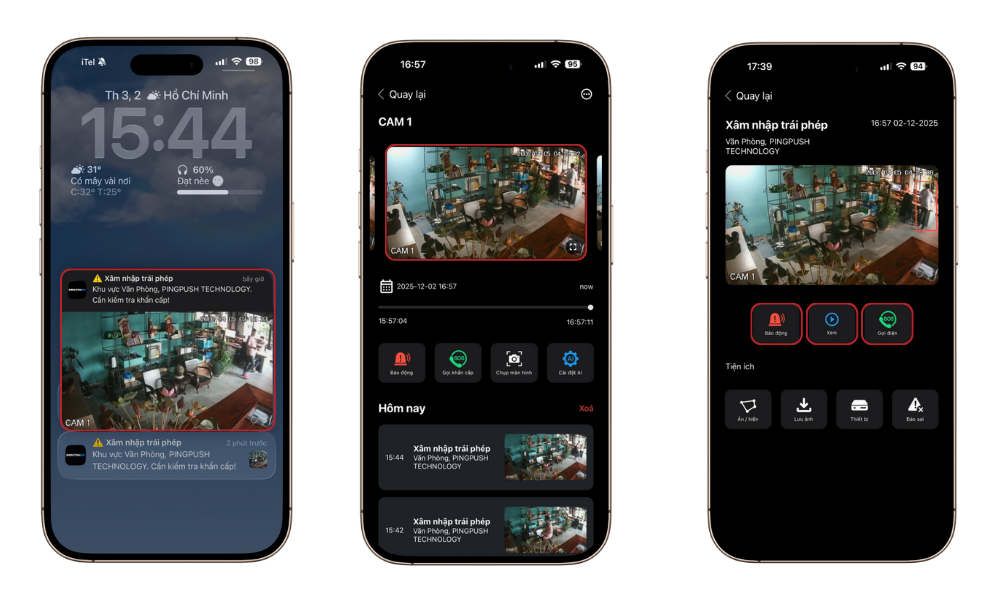
- Hiển thị thông báo, hình ảnh kèm âm thanh đặc biệt trên ứng dụng
- Tự động kích hoạt chuông/đèn báo động tại chỗ để cảnh báo
- Có nút hành động nhanh, một chạm để gọi người xử lý sự cố
- Cho phép trực tiếp quan sát sự cố theo thời gian thực
VI. FAQ – Câu hỏi thường gặp
1. Ứng dụng Sentinex dùng để làm gì?
Sentinex là ứng dụng giúp xem camera, quản lý thiết bị và nhận cảnh báo thông minh (khói, lửa, xâm nhập...) ngay trên điện thoại.
2. Ứng dụng có miễn phí không?
- Có thể tải và sử dụng miễn phí các tính năng cơ bản như tạo địa điểm, thêm và xem camera
- Một số tính năng yêu cầu thiết bị trong hệ sinh thái Sentinex (PPBox, PPSensor, PPSwitch...)
3. Sentinex có dùng cho mọi loại camera không?
Ứng dụng hỗ trợ tất cả camera có chuẩn ONVIF, bao gồm camera IP, analog (qua đầu ghi) và các thương hiệu camera phổ biến trên thị trường.
4. Có cần PPBox để dùng Sentinex không?
Không bắt buộc
- Bạn có thể xem camera trực tiếp
- Tuy nhiên, để kích hoạt AI và nhận cảnh báo thông minh, cần có PPBox
5. Làm sao để nhận cảnh báo từ camera khi có sự cố?
- Thêm PPBox vào ứng dụng
- Nâng cấp AI cho camera
- Bật quyền thông báo trên điện thoại
6. Ứng dụng không nhận được thông báo, xử lý như thế nào?
Hãy kiểm tra:
- Quyền thông báo của ứng dụng Sentinex
- Camera/PPBox đang hoạt động
- Điện thoại không bật chế độ Không làm phiền
7. Không thêm được camera vào ứng dụng?
Hãy kiểm tra:
- Tài khoản và mật khẩu camera đúng
- Địa chỉ IP Local hoặc tên miền chính xác
- Đúng RTSP URL nếu là camera tùy chỉnh
- Port RTSP đã được mở trên modem mạng
8. Tại sao camera báo mất kết nối?
- Mất nguồn
- Mất mạng
- Đổi IP (do chưa được cài IP tĩnh)
9. Có thể chia sẻ camera cho người khác không?
Vào Cài đặt → Thêm người dùng để chia sẻ quyền xem và nhận cảnh báo.
10. Người dùng được chia sẻ có toàn quyền không?
- Quản lý: Toàn quyền thêm/xóa/sửa thiết bị, xem camera và cài đặt AI trong địa điểm
- Người dùng: Chỉ xem camera, nhận cảnh báo và kích hoạt PPSwitch
11. Ứng dụng có hỗ trợ điều khiển thiết bị không?
Có. Bạn có thể bật/tắt PPSwitch và tự động hóa cảnh báo (chuông, đèn, còi...).
12. Không thêm được PPBox vào ứng dụng?
Hãy kiểm tra:
- PPBox đã cấp nguồn, đèn vàng sáng
- Đã cắm dây LAN và mạng đang hoạt động
- Nhập đúng số seri thiết bị
- Điện thoại có Internet
- PPBox có thể đã được thêm vào một địa điểm khác
13. Có thể thêm nhiều địa điểm không?
Sentinex cho phép quản lý nhiều địa điểm, khu vực và thiết bị cùng lúc.
14. Ứng dụng có xem được lại hình ảnh sự cố không?
Vào Sự kiện → Báo động để xem tất cả hình ảnh sự cố đã ghi nhận.
15. Sentinex có hỗ trợ đăng nhập bằng tài khoản Google/Apple không?
Có. Bạn có thể đăng nhập nhanh bằng Google hoặc Apple ID.
16. Khi nào cần tạo “Lịch hoạt động”?
- Dùng khi địa điểm hoạt động theo khung giờ (nhà xưởng, cửa hàng...)
- Khi lịch hoạt động bật, hệ thống sẽ tạm ngừng cảnh báo để tránh cảnh báo sai hoặc làm phiền người dùng
17. Ứng dụng có hỗ trợ Android và iOS không?
Sentinex hoạt động trên CH Play (Android) và App Store (iOS).
18. Ứng dụng có dùng được cho doanh nghiệp không?
Có. Sentinex phù hợp cho hộ gia đình, chung cư, cửa hàng, nhà xưởng... với khả năng phân quyền nhiều người dùng.